

"Surface Slim" liestukas yra įkraunamas rašiklis, skirtas "Surface" įrenginiams, pasižymintis patobulintu dizainu, ryškesniu liestuko galiuku ir našesniu veikimu. Jis taip pat vadinamas "Surface Slim Pen 2" arba "Surface Slim Pen" (2-uoju leidimu).
Galima įsigyti iš "Microsoft Store" ir kitų pardavėjų.
Liestuko funkcijos
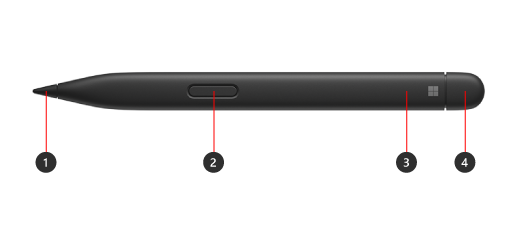
- Liestuko galiukas
- Spustelėkite dešiniuoju pelės mygtuku ir pasirinkite mygtuką
- LED lemputė
- Trintukas ir viršutinis mygtukas
Įkraukite liestuką
Prieš naudodami liestuką turite jį įkrauti. Padėkite jį į įrenginio arba priedo įkrovimo sritį.
Jūsų "Surface Slim" liestuką galima įkrauti naudojant "Surface Pro" 12 colių 1-ojo leidimo, "Surface Laptop Studio", "Surface Pro Signature" klaviatūrą ir kt. Visą palaikomų įkrovimo priedų sąrašą rasite Kaip įkrauti "Surface Slim" liestuką.
Pastaba
Prieš naudodami liestuką pirmą kartą, turite įkrauti jį sekundei, kad pažadintumėte.
Susiejimas su „Surface“
Kai liestukas įkrautas, naudodami "Bluetooth" susiekite liestuką su "Surface". Susiejimas leidžia naudojant liestuko spartųjį mygtuką greitai atidaryti programėles ir atlikti kitus sparčiuosius klavišus naudojant liestuką. Štai kaip tai padaryti:
„Windows 11“
- Pasirinkite pradžios ekrano>parametrus>"Bluetooth" & įrenginiai>Įtraukti įrenginį>"Bluetooth".
- Paspauskite ir 5–7 sekundes palaikykite liestuko viršutinį mygtuką, kol LED lemputė pradės mirksėti baltai, kad įjungtumėte „Bluetooth“ siejimo režimą.
- Pasirinkite "Surface Slim Pen 2 ", kad susietumėte liestuką.
Windows 10
- Pasirinkite Pradžios meniu>Parametrai>Įrenginiai>Įtraukti "Bluetooth" arba kitą įrenginį>"Bluetooth".
- Paspauskite ir 5–7 sekundes palaikykite liestuko viršutinį mygtuką, kol LED lemputė pradės mirksėti baltai, kad įjungtumėte „Bluetooth“ siejimo režimą.
- Pasirinkite "Surface Slim Pen 2 ", kad susietumėte liestuką.
Naudokite lytėjimo signalus su "Surface"
Štai kaip koreguoti rašiklio lytėjimo signalus sistemoje "Windows":
- Pasirinkite pradžios parametrai>>"Bluetooth" & įrenginiai>Rašiklio & Windows Ink>lytėjimo signalai, tada įsitikinkite, kad šis parametras įjungtas.
- Dalyje "Lytėjimo signalai" galite koreguoti, kada jaučiate šiuos signalus, ir reguliuoti šių signalų intensyvumą.
„Surface“ liestuko antgalių keitimas
"Surface Slim Pen 2" turi lengvai nuimamą liestuko galiuką. Daugiau informacijos žr. "Surface" liestuko antgalių keitimas.
Pastaba
Mūsų aukščiausios kokybės "Surface Slim Pen 2" liestukas turi lengvai nuimamą liestuko galiuką. Šalinimas skirtas tik rašiklio galiuko keitimui. Pernelyg daug (500 ar daugiau) liestuko galiuko išėmimo + pakartotinio įdėjimo ciklų gali pažeisti vidines liestuko dalis ir sukelti rašymo trikčių. Liestuko gedimas dėl pernelyg ilgų išėmimo ir pakartotinio įdėjimo ciklų produkto garantija netaikoma.
Kur įsigyti
"Surface" liestukus ir kitus priedus galima įsigyti iš "Microsoft Store" ir kitų pardavėjų.
Pastaba
Jei jūsų regione "Microsoft Store" nepasiekiama, "Surface" taip pat rasite šiuose pardavėjuose.
Susiję
- Piešimas ir rašymas rašikliu „Office“
- Kaip įkrauti „Surface Slim Pen“
- „Surface“ liestuko antgalių keitimas
- „„Microsoft““ „Surface“ liestuko trikčių diagnostika
Reikia daugiau pagalbos?
Techninis palaikymas

Jei reikia techninio palaikymo, atidarykite "Surface" programėlę arba žiniatinklio naršyklę, aprašykite problemą ir pasirinkite Gauti pagalbos.
Bendruomenės palaikymas

Bendruomenės gali padėti užduoti klausimus ir išgirsti iš ekspertų, turinčių daug žinių. Klauskite bendruomenės.
Kita pagalba

Jei negalite naudoti "Surface" arba turite klausimų apie ką nors kitą, atidarykite Pagalba ir gaukite pagalbos internete.


