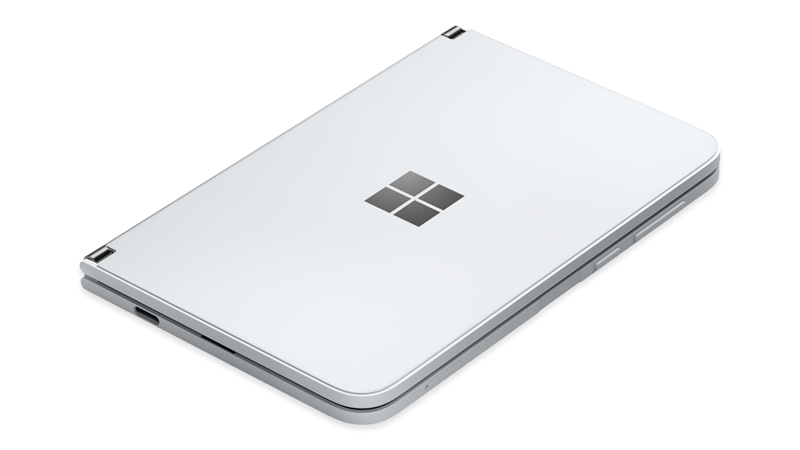
„Surface Duo“ nustatymas
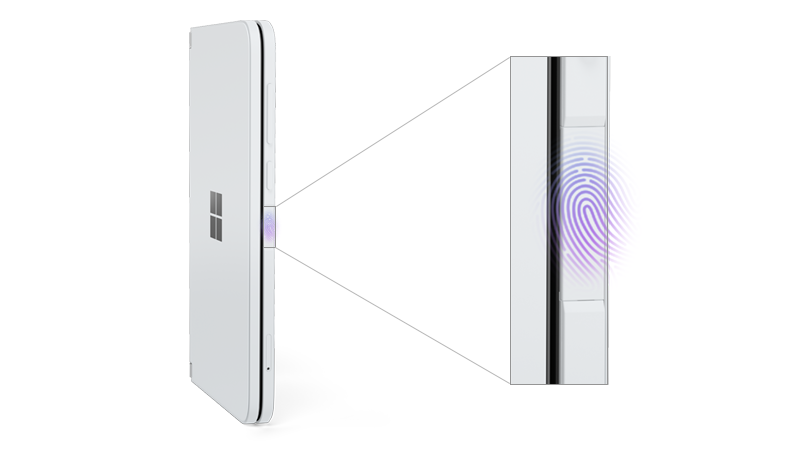
Norėdami nustatyti "Surface Duo 2" taip, kaip norite, pirmiausia paspauskite pirštų atspaudų maitinimo mygtuką dešinėje "Surface Duo" pusėje, pasirinkite kalbą ir atlikite toliau nurodytus veiksmus.

1. Prisijunkite
Kai būsite paraginti, įdėkite SIM kortelę , kad nustatytumėte mobiliojo ryšio tinklo ryšį su operatoriaus tinklu.
Tada pasirinkite namų Wi-Fi tinklą (arba kitą, kuriuo pasitikite). Jei prisijungsite prie "Wi-Fi", konfigūruodami patikrinsime, ar yra naujinimų.
2. Pradėkite nuo atsarginės kopijos arba pradėkite iš naujo
Pasirinkite, kaip norite nustatyti "Surface Duo":
- Atsarginė kopija iš "Android" telefono. Nukopijuokite duomenis belaidžiu ryšiu iš esamo "Android" įrenginio į "Surface Duo". Arba prijunkite "Surface Duo" prie "Android" telefono USB kabeliu laidiniu ryšiu.
- Atsarginė kopija iš debesies. Pradėkite nuo atsarginės dabartinio "Android" įrenginio, kurį saugote "Google" paskyroje, atsarginės kopijos.
- "iPhone" įrenginys. Naudokite, jei turite "iPhone", o "Surface Duo" yra jūsų pirmasis "Android" įrenginys.
- Nekopijuoti. Nustatykite "Surface Duo" kaip naują įrenginį iš pradžių.
3. Prisijunkite prie "Google" paskyros ir "Microsoft" paskyros
Prisijunkite prie "Google" paskyros, kad gautumėte prieigą prie el. laiškų, nuotraukų ir failų, kuriuos turite "Gmail", „Google“ nuotraukos, "Google Drive" ir kt.
Prisijunkite prie savo "Microsoft" paskyros, kad galėtumėte naudoti "Microsoft 365" ir "Microsoft" mobiliųjų įrenginių programėles, įskaitant "Outlook", "Office", "OneNote", "OneDrive", "Teams", "Microsoft Edge" ir kt. "Microsoft" paskyra paprastai baigiasi @outlook.com, arba @live.com@hotmail.com. (Kai kurioms programėlėms ir funkcijoms gali reikėti belaidžio ryšio plano, papildomų prenumeratų arba mokesčių.)
Galite pasirinkti prisijungti prie abiejų paskyrų, tik prie vienos paskyros arba nė vienos. Prisijungę prie kiekvienos paskyros, turėsite galimybę peržiūrėti paslaugos sąlygas, keisti sistemos parametrus ir pasirinkti kiekvienos iš jų privatumo nuostatas. Tai leidžia pasirinkti, kas jums geriausiai tinka ir ką norite daryti su "Surface Duo".
4. PIN ir piršto atspaudo įtraukimas
Apsaugokite "Surface Duo" įtraukdami PIN ir piršto atspaudą, kad atrakintumėte "Surface Duo 2" ekraną. Galite pasirinkti įtraukti PIN ir piršto atspaudą, tik PIN kodą arba nei vieną. (Nerekomenduojame paskutinio.)
Jei pasirinksite įtraukti piršto atspaudą dabar, būsite paraginti padėkite pirštą nykščiu arba rodomą pirštą ant piršto atspaudo maitinimo mygtuko. Jis yra dešinėje "Surface Duo 2" pusėje ir po garsumo mygtukais. Turėsite atitraukti pirštą ir kelis kartus padėkite jį ant piršto atspaudo maitinimo mygtuko, kol bus įtrauktas piršto atspaudas.
5. Gaukite greitų patarimų, kaip pradėti
Gaukite patarimų ir sužinokite kelis pagrindinius dalykus, kaip naudotis "Surface Duo". Norėdami gauti daugiau patarimų, tiesiog pagrindiniame ekrane bakstelėkite Patarimai .
Kas toliau?
Dabar, kai atlikote sąranką, štai keletas dalykų, kuriuos galbūt norėsite atlikti toliau:
Sužinokite pagrindinius dalykus, kaip naudotis "Surface Duo". Atidarykite Patarimai arba peržiūrėkite šiuos išteklius, kurie padės jums pradėti:
- "Surface Duo 2" funkcijos. Susipažinkite su savo "Surface Duo 2".
- Pradedate naudoti „Android“? Sužinokite "Surface Duo" operacinės sistemos pagrindus.
- Skirtingi "Surface Duo" naudojimo būdai. Sužinokite, kaip skirtingais būdais atlenkti ir apversti "Surface Duo", kad galėtumėte atlikti daugiau darbų visą dieną.
Atsisiųskite programėlių ir žaidimų iš "Google Play" parduotuvės. Pagrindiniame ekrane bakstelėkite Leisti parduotuvę, tada pasirinkite mėgstamas programėles arba raskite naujų.
Įtraukite kitas asmenines ir darbo paskyras, kurias naudojate. Pagrindiniame ekrane bakstelėkite Parametrai, tada bakstelėkite Slaptažodžiai & paskyros>Įtraukti paskyrą.
Peržiūrėkite savo nuotraukas. Atsižvelgdami į paskyras, prie kurių prisijungėte, galite pasiekti esamus failus ir nuotraukas iš skirtingų "Surface Duo" vietų. Pavyzdžiui, pagrindiniame ekrane bakstelėkite Nuotraukos , kad pasiektumėte nuotraukas savo "Microsoft OneDrive" savo "Microsoft" paskyroje.
Pasiekite savo failus debesyje. Pagrindiniame ekrane bakstelėkite " Google" aplanką, tada bakstelėkite Diskas , kad pasiektumėte failus "Google Drive". Norėdami pasiekti savo dokumentus ir failus "Microsoft" paskyroje, bakstelėkite "OneDrive".
Kam nors atsiųsti teksto žinutę. Ekrano apačioje bakstelėkite Pranešimai, tada išsiųskite teksto žinutę arba atsakykite į gautą.
Kam nors paskambinkite. Ekrano apačioje bakstelėkite Telefonas, tada skambinkite, kas norite.