„Surface Pro X Signature” klaviatūra skirta „Surface Pro X”, kad būtų galima saugoti ir įkrauti savo „Slim” liestuką. Jame yra didelis stiklinis jutiklinis kilimėlis ir "Alcantara" medžiaga. Toliau aprašoma, kaip ją nustatyti ir naudoti su liestuku.
Pastaba
Jūsų šalyje arba regione gali būti siūlomi ne visi produktai.
Susipažinkite su „Surface Pro X Signature” klaviatūra
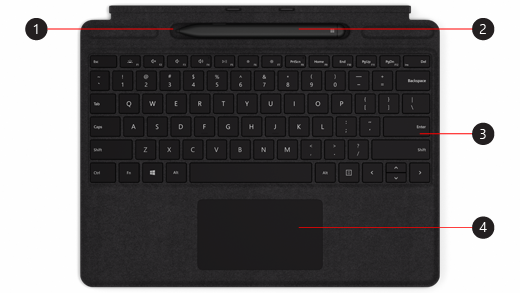
- Laikymo dėklas
- „Surface Slim“ liestukas
- Klaviatūra
- Jutiklinis pultas
Pastaba
Ši klaviatūra suderinama tik su „Surface Pro X”.
Priedų prijungimas
Jei norite sužinoti, ar vaizdo įrašų titrai pasiekiami jūsų kalba, po vaizdo įrašo pradžios pasirinkite paslėptųjų titrų piktogramą.
Klaviatūros nustatymas
Naudokite klaviatūrą liestuko įkrovimui ir pažadinimui. Toliau aprašyta, kaip tai padaryti.
- Prijunkite klaviatūros viršutinę dalį prie „Surface Pro X” apatinės dalies.
- Padėkite liestuką į laikymo dėklą. Palaukite akimirką arba leiskite liestuką visiškai įkrauti. Kai būsite pasirengę, išimkite liestuką ir pradėkite rašyti „Surface”.
Kai „Slim” liestuko LED lemputė šviečia gintaro spalvos šviesa, įdėkite jį į laikymo dėklą ir įkraukite. Norėdami gauti daugiau informacijos apie LED lemputę, eikite į „Surface Slim“ liestuko naudojimas.
„Slim“ liestuko prijungimas prie „Surface”
Yra du būdai, kuriais galite automatiškai prijungti „Slim” liestuką prie „Surface Pro X”. Toliau aprašoma, kaip tai padaryti.
- Padėkite liestuką į „Surface Pro X Signature“ klaviatūros laikymo dėklą, tada jį pašalinkite.
- Naudokite spartųjį prisijungimą, kad automatiškai prijungtumėte „Slim“ liestuką. Norėdami tai padaryti, tiesiog parašykite ekrane su liestuku. Bus rodoma sąranka, kuri padės tinkinti liestuką.
Taip pat galite susieti įrenginį naudodami „Bluetooth”. Toliau aprašyta, kaip tai padaryti.
- Pasirinkite
 >Parametrai
  >
> >Įtraukti "Bluetooth" arba kito įrenginio
  >"Bluetooth
 .
. - Paspauskite ir 5–7 sekundes palaikykite liestuko viršutinį mygtuką, kol LED lemputė pradės mirksėti baltai, kad įjungtumėte „Bluetooth“ siejimo režimą.
- Norėdami susieti liestuką, pasirinkite „Surface Slim“ liestukas.
Naudokite viršutinį mygtuką
Paspauskite viršutinį „Slim“ liestuko mygtuką, kad paleistumėte „Microsoft Whiteboard“. Norėdami tinkinti viršutinio mygtuko sparčiuosius klavišus arba pakeisti liestuko parametrus, pasirinkite > Piktograma >>Liestuko & Windows Ink  .
.
Susijusios temos
- „Surface“ valymas ir priežiūra
- Kaip naudoti „Surface“ liestuką
- „Surface Pro X“ funkcijos
- „Surface“ liestuko žinynas
- „Surface“ liestuko trikčių diagnostika
- „Surface Slim“ liestuko naudojimas
- USB-C krovimo bazės naudojimas su „Surface Slim“ liestuku
Reikia daugiau pagalbos?
Techninis palaikymas

Jei reikia techninio palaikymo, atidarykite "Surface" programėlę arba žiniatinklio naršyklę, aprašykite problemą ir pasirinkite Gauti pagalbos.
Bendruomenės palaikymas

Bendruomenės gali padėti užduoti klausimus ir išgirsti iš ekspertų, turinčių daug žinių. Klauskite bendruomenės.
Kita pagalba

Jei negalite naudoti "Surface" arba turite klausimų apie ką nors kitą, atidarykite Pagalba ir gaukite pagalbos internete.