

"Surface Slim" liestukas (1-os kartos) yra naujo dizaino ir įkraunamas liestukas, skirtas "Surface". Plonas profilis užtikrina natūralią rašymo ir piešimo patirtį. Šią originalią versiją pakeitė naujausias "Surface Slim" liestukas. Daugiau informacijos apie dabartinės kartos liestuką žr. "Surface Slim" liestukas.
Liestuko funkcijos
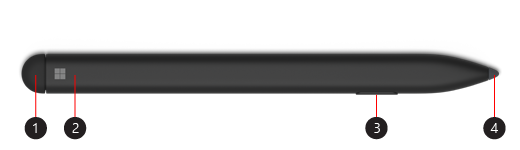
- Trintukas ir viršutinis mygtukas
- LED lemputė
- Spustelėkite dešiniuoju pelės mygtuku ir pasirinkite mygtuką
- Liestuko galiukas
Įkraukite liestuką
Prie „Surface Slim“ liestuko pridedama „Surface Pro X Signature“ klaviatūra arba USB-C įkrovimo bazė. Galite naudoti abu liestuko įkrovimui. Pasirinkite priedą, kad sužinotumėte, kaip jį nustatyti ir daugiau.
- „Surface Pro X Signature“ klaviatūros naudojimas
- USB-C krovimo bazės naudojimas su „Surface Slim“ liestuku
Pastaba
Prieš naudodami liestuką pirmą kartą, turite įkrauti jį 1 sekundę, kad pažadintumėte.
Ką nurodo lemputė?
Liestuko LED lemputė gali nurodyti, kada įkrauti akumuliatorių ir kt.
| Kai lemputė | Ką tai reiškia |
|---|---|
| Blyksi baltai, kai paspaudžiate ir laikote viršutinį mygtuką 5 sekundes. | Liestukas veikia susiejimo režimu ir galite jį susieti su „Surface”. |
| Šviečia baltai, kai pasirenkate susieti savo „Surface“. | Liestukas sėkmingai susietas su jūsų „Surface“. |
| Pamažu ryškėja ir blunka baltai, kai įdėtas į klaviatūros arba įkrovimo bazės laikymo dėklą. | Liestukas fiksuojamas ir, jei reikia, įkraunamas. |
| Pamažu ryškėja ir blunka gintaro spalva. | Liestuko akumuliatorius senka. |
Susiejimas su „Surface“
Kai liestukas įkrautas, naudodami "Bluetooth" susiekite "Slim" liestuką su "Surface". Susiejimas leidžia naudojant liestuko spartųjį mygtuką greitai atidaryti programėles ir atlikti kitus sparčiuosius klavišus naudojant liestuką. Štai kaip tai padaryti:
- Pasirinkite
 >Parametrai
  >
> >Įtraukite "Bluetooth" arba kito įrenginio>"Bluetooth".
 - Paspauskite ir 5–7 sekundes palaikykite liestuko viršutinį mygtuką, kol LED lemputė pradės mirksėti baltai, kad įjungtumėte „Bluetooth“ siejimo režimą.
- Norėdami susieti liestuką, pasirinkite „Surface Slim“ liestukas.
Jei turite „Surface Pro X“, yra du būdai, kuriais galite automatiškai prie jo prijungti liestuką. Toliau aprašyta, kaip tai padaryti.
- Padėkite liestuką į „Surface Pro X Signature“ klaviatūros laikymo dėklą, tada jį pašalinkite.
- Naudokite spartųjį prisijungimą, kad automatiškai prijungtumėte „Slim“ liestuką. Norėdami tai padaryti, tiesiog parašykite ekrane su liestuku. Bus rodoma sąranka, kuri padės tinkinti liestuką.
Naudokite viršutinį mygtuką
Paspauskite viršutinį „Slim“ liestuko mygtuką, kad paleistumėte „Microsoft Whiteboard“. Norėdami tinkinti viršutinio mygtuko sparčiuosius klavišus arba pakeisti liestuko parametrus, pasirinkite > Piktograma >>Liestuko & Windows Ink  .
.
Kur įsigyti
"Surface" liestukus ir kitus priedus galima įsigyti iš "Microsoft Store" ir kitų pardavėjų.
Pastaba
Jei jūsų regione "Microsoft Store" nepasiekiama, "Surface" taip pat rasite šiuose pardavėjuose.
Susijusios temos
- „Surface“ liestuko žinynas
- „Surface“ liestuko trikčių diagnostika
- Kaip įkrauti „Surface Slim Pen“
- „Surface“ liestuko antgalių keitimas
Reikia daugiau pagalbos?
Techninis palaikymas

Jei reikia techninio palaikymo, atidarykite "Surface" programėlę arba žiniatinklio naršyklę, aprašykite problemą ir pasirinkite Gauti pagalbos.
Bendruomenės palaikymas

Bendruomenės gali padėti užduoti klausimus ir išgirsti iš ekspertų, turinčių daug žinių. Klauskite bendruomenės.
Kita pagalba

Jei negalite naudoti "Surface" arba turite klausimų apie ką nors kitą, atidarykite Pagalba ir gaukite pagalbos internete.


