
Kaip naudoti Microsoft SwiftKey klaviatūrą su daugiau nei viena kalba
"Microsoft SwiftKey Keyboard" leidžia vienu metu naudoti iki penkių kalbų.
Patobulinome daugiakalbio palaikymo sistemą, kad ji taptų dar efektyvesnė, nuolat nuskaitydami įvesties tekstą, kad įvertintumėte, kurios įgalintos kalbos naudojamos, ir atitinkamai koreguodami prognozes.
Microsoft SwiftKey šiuo metu "Android" sistemoje palaiko daugiau kaip 700 kalbų. Spustelėkite čia, kad pamatytumėte visą sąrašą.
- Kaip įtraukti kalbos paketą
- Kaip atnaujinti kalbos paketą
- Kaip pašalinti kalbos paketą
- Kaip pakeisti maketus
Mūsų "YouTube" vaizdo įrašo saitas: Kaip įvesti tekstą keliomis kalbomis naudojant SwiftKey - "YouTube"
1. Kaip įtraukti kalbos paketą
Norėdami įtraukti kalbos paketą, atlikite vieną iš šių veiksmų:
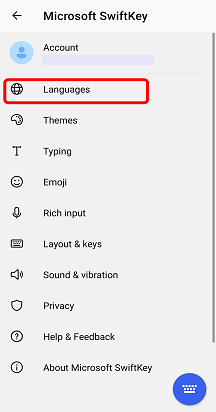
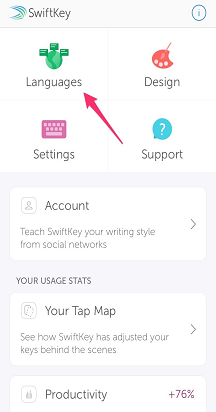
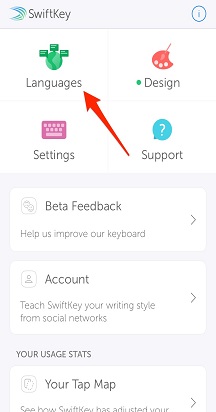
- Atidarykite Microsoft SwiftKey programėlę: bakstelėkite "Kalbos"
Arba
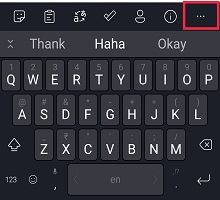
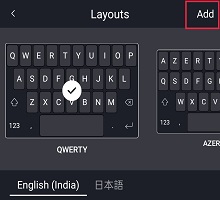
- Įrankių juostoje: bakstelėkite tris taškus ... > pasirinkite piktogramą > "Maketai" bakstelėkite piktogramą "Įtraukti".

Tada:
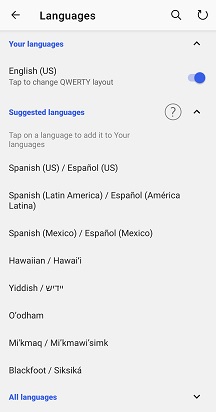
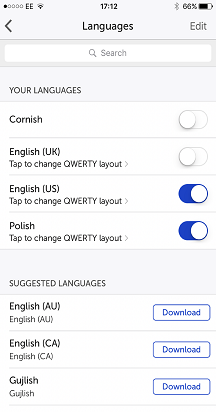
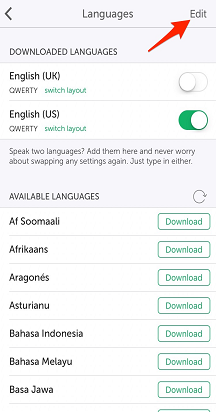
- Iš sąrašo pasirinkite kalbą (-es), kurią (-ias) norite atsisiųsti.
- Jūsų kalba (-os) bus įjungta (-os) automatiškai.
Tos pačios abėcėlės / maketo kalboms nereikia perjungti kalbų – tiesiog pradėkite rašyti ir Microsoft SwiftKey Klaviatūra išsiaišo, kurią kalbą naudojate!
Jei naudojate kalbas, kuriose yra skirtingų abėcėlių (t. y. anglų ir rusų k.), tiesiog stumtelėkite kairėn arba dešinėn tarpo klavišą, kad įvesdami tekstą pereitumėte nuo vieno prie kito.
2. Kaip atnaujinti kalbos paketą
Norėdami atnaujinti įdiegtus kalbos paketus, atlikite toliau nurodytus veiksmus.
- Atidarykite Microsoft SwiftKey programėlę: bakstelėkite "Kalbos"
Arba
- Įrankių juostoje: bakstelėkite tris taškus ... > pasirinkite piktogramą > "Maketai" bakstelėkite piktogramą "Įtraukti".
Tada:
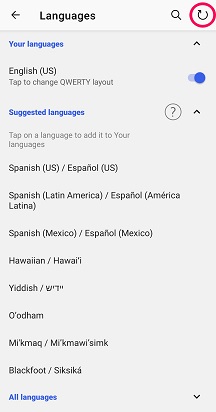
- Bakstelėkite apvalią rodyklę viršutiniame dešiniajame programėlės kampe, kad atnaujintumėte visus įdiegtus kalbos paketus. (Arba visada galite atnaujinti kalbos paketą rankiniu būdu, jei bus rodomas raginimas Naujinti).
3. Kaip pašalinti kalbos paketą
Norėdami panaikinti / pašalinti kalbos paketą, atlikite toliau nurodytus veiksmus.
- Atidarykite Microsoft SwiftKey programėlę: bakstelėkite "Kalbos".
- Įrankių juostoje: bakstelėkite tris taškus ... > pasirinkite piktogramą > "Maketai" bakstelėkite piktogramą "Įtraukti".
Tada:
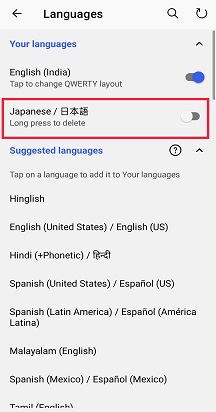
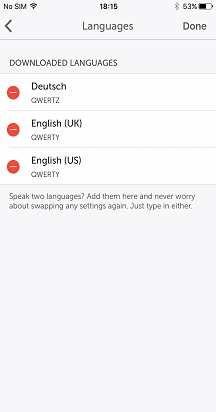
- Panaikinkite norimo panaikinti kalbos paketo žymėjimą.
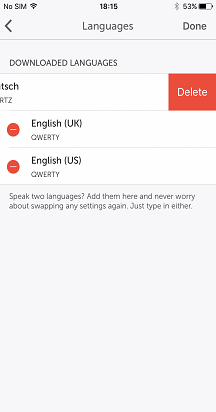
- Ilgai paspauskite, kad panaikintumėte kalbą.
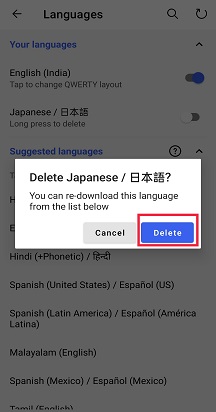
- Bus rodomas dialogo langas, kuriame prašoma patvirtinti veiksmus. Pasirinkite Naikinti.

4. Kaip pakeisti maketus
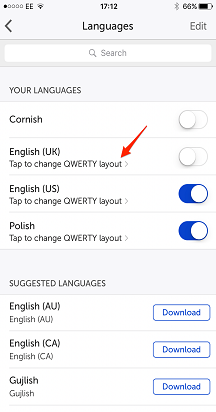
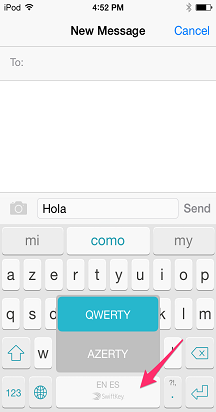
Kad būtų galima rinktis iš kelių kalbų, Microsoft SwiftKey Klaviatūra turi įvairių klaviatūros išdėstymų.
Skaitykite daugiau: Kaip pakeisti klaviatūros išdėstymą (pvz., QWERTY į AZERTY)?
Susisiekite su mumis
Jei reikia daugiau pagalbos, kreipkitės į palaikymo tarnybą Microsoft SwiftKey palaikymo tarnybą – susisiekite su mumis