
Kaip naudoti "Microsoft Translator" su Microsoft SwiftKey klaviatūra
1 -Kas yra "Translator", skirtas Microsoft SwiftKey"?
"Microsoft Translator" dabar galima naudoti iš "Microsoft SwiftKey Keyboard".
Microsoft SwiftKey vertyklė leidžia greitai ir lengvai versti tekstą daugiau nei 60 kalbų neišeinant iš klaviatūros.
2. Kiek kalbų palaiko vertyklė?
Kaip ir "Microsoft Translator", Microsoft SwiftKey vertimo išmanieji parametrai palaiko 60 ir daugiau kalbų. Visas sąrašas pateikiamas toliau dalyje DUK
3. Kaip naudotis vertykle
Teksto įvedimas su vertimais
Microsoft SwiftKey "Translator" puikiai tinka pranešimams (arba bet kokiai bendravimui pirmyn ir atgal). Peržiūrėkite toliau pateiktą pavyzdį, kuriame rodomas dviejų žmonių pokalbis. Vienas iš jų yra sklandus vokiečių kalba, o kitas ne. Microsoft SwiftKey Translator" gali padėti versdami ir rašydami, ir skaitydami pranešimus.
Nukopijuokite tekstą, kurį reikia išversti.
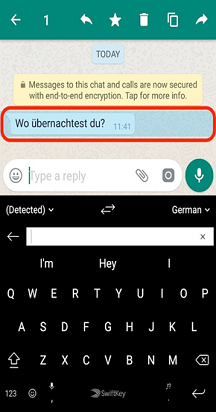
Microsoft SwiftKey Vertyklė aptiks naudojamą kalbą ir virš klaviatūros rodys išverstą tekstą.
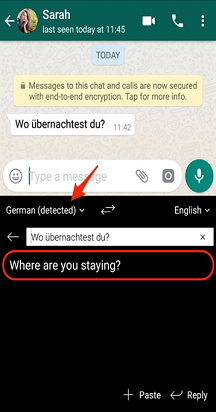
Bakstelėkite "X" arba paspauskite Atsakyti, kad išvalytumėte vertimo juostą.
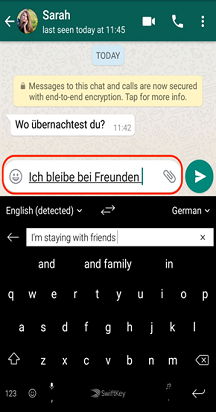
Dabar pradėkite rašyti atsakymą – matysite, Microsoft SwiftKey vertėjas akimirksniu išverstų iš gimtosios teksto įvedimo kalbos į vokiečių kalbą.
Kalbos pasirinkimas
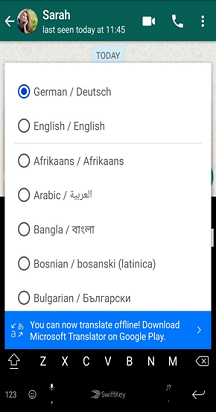
Microsoft SwiftKey Vertėjas puikiai aptinka naudojamas kalbas. Tačiau galima nurodyti kalbos parinktis, jei norite keisti įvestį ir išvestį.

Bakstelėkite rodyklę, kad atidarytumėte kalbos parinkiklio meniu.
4.Kaip versti neprisijungus
Microsoft SwiftKey Vertyklė sukurta taip, kad veiktų internetu, bet jei atsisiųsite "Microsoft Translator" programėlę iš "Google Play" parduotuvės, ją taip pat galėsite naudoti neprisijungę.
Kaip naudoti vertyklę neprisijungus
Gaukite "Microsoft Translator " iš "Google Play".
Atidarykite "Microsoft Translator".
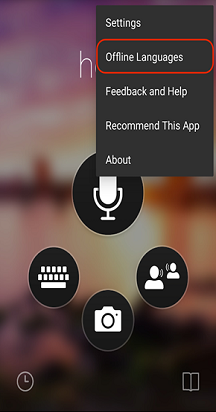
Bakstelėkite tris taškus ekrano dešiniajame kampe.

Meniu pasirinkite Autonominės kalbos.
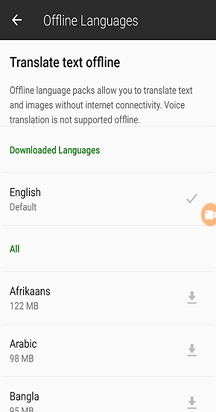
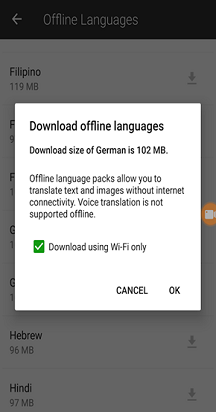
Iš sąrašo pasirinkite kalbą, kurią norite naudoti neprisijungę. Failų dydžiai gali būti dideli, todėl rekomenduojame pirmiausia prisijungti prie "Wi-Fi".
5 –DUK
- Kokios yra siūlomos daugiau kaip 60 kalbų?
Vertėjas palaiko šias kalbas: Afrikanso, arabų, Bangla, Bosnių (lotynų), Bulgarų, Kinų Kantono (tradicinė), katalonų, kinų (supaprastinta), kinų (tradicinė), kroatų, čekų, danų, olandų, anglų, estų, fidžianų, filipiniečių, suomių, prancūzų, vokiečių, graikų, Haičio kreolų, hebrajų, hindi, Hmong Daw, vengrų, indoneziečių, italų, japonų, kiswahili, korėjiečių, latvių, lietuvių, malajiečių, maltiečių, norvegų, persų, lenkų, portugalų, Quer'etaro Otomi, rumunų, Rusų, serbų (kirilica), serbų (lotynų), slovakų, slovėnų, ispanų, švedų, tahitianų, tajų, turkų, ukrainiečių, urdų, vietnamiečių, valų ir jukatekų majų.
Susisiekite su mumis
Jei reikia daugiau pagalbos, kreipkitės į palaikymo tarnybą Microsoft SwiftKey palaikymo tarnybą – susisiekite su mumis