
Kas yra Microsoft SwiftKey paskyra?
- Microsoft SwiftKey paskyros pranašumai
- Kaip sukurti Microsoft SwiftKey paskyrą arba prie jos prisijungti?
- Kaip rasti savo Microsoft SwiftKey sąskaitos ID numerį?
- Kaip Microsoft SwiftKey paskyra veikia su nauju telefonu arba įrenginiu?
- Kaip pakeisti paskyrą, susietą su mano Microsoft SwiftKey paskyra?
- Kaip panaikinti Microsoft SwiftKey paskyrą?
- Ar mano duomenys saugūs naudojant Microsoft SwiftKey paskyrą?
"Microsoft SwiftKey" paskyra yra nemokama paslauga, kuri pagerina jūsų Microsoft SwiftKey klaviatūrą naudodama debesies galią.
1 – Microsoft SwiftKey paskyros pranašumai
Turėdami Microsoft SwiftKey paskyrą, galite naudotis šiais būdais:
Personalizavimas: Gaukite geresnių prognozių leisdami Microsoft SwiftKey mokytis iš to, kaip įvedate tekstą įvairiuose socialiniuose tinkluose. Tai pagerina Microsoft SwiftKey Klaviatūros tikslumą, nes programėlė supranta jums rūpinčius žodžius ir frazes.
Atsarginės kopijos & sinchronizavimas: Jūsų Microsoft SwiftKey paskyra saugiai saugo išmoktos kalbos duomenis ir sinchronizuoja juos visuose jūsų įrenginiuose. Jei pamesite telefoną arba gausite naują, jums nereikės perkvalifikuoti klaviatūros – prisijungę prie Microsoft SwiftKey Paskyra atgaus visas asmeniniams poreikiams pritaikytas įžvalgas.
Temos: Naudodami Microsoft SwiftKey paskyrą, turite prieigą prie nemokamų temų, kad pakeistumėte klaviatūros išvaizdą. Temos atsisiuntimai yra susieti su jūsų paskyra, o tai reiškia, kad jie lieka saugūs ir galite juos naudoti visuose savo įrenginiuose.
SwiftKey Statistika: įvairių dalykų, kuriuos įvedate dažniausiai, "emoji", kuriuos naudojate dažniausiai, ir kiek žodžių Microsoft SwiftKey sužinojo iš jūsų.
2. Kaip sukurti Microsoft SwiftKey paskyrą
Norint prisiregistruoti, jums tereikia "Google" el. pašto adreso arba "Microsoft" paskyros.
Registravimasis diegiant
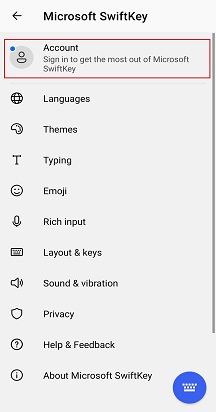
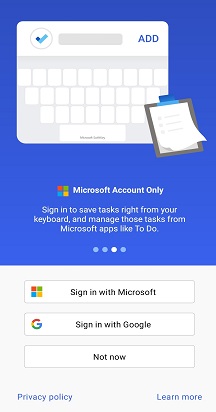
Yra galimybė sukurti Microsoft SwiftKey paskyrą kaip diegimo proceso dalį. Atlikę pirmuosius tris diegimo programos veiksmus, jums bus suteikta galimybė sukurti Microsoft SwiftKey paskyrą. Vykdykite ekrane pateikiamus nurodymus, kad užbaigtumėte šį procesą.
Jei šiame etape nenorite prisiregistruoti, tiesiog pasirinkite Ne dabar. Visada galite prisiregistruoti vėliau Microsoft SwiftKey parametruose.
Registravimasis iš Microsoft SwiftKey parametrų
- Atidarykite Microsoft SwiftKey programėlę iš savo įrenginio
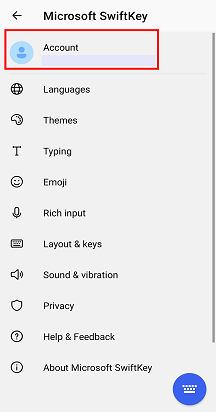
2. Bakstelėkite "Paskyra"
3. Vykdykite ekrane pateikiamus nurodymus
3 . Kaip peržiūrėti savo Microsoft SwiftKey paskyros ID numerį?
Norėdami rasti savo SwiftKey paskyros ID, atlikite toliau nurodytus veiksmus.
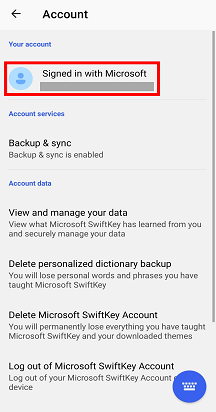
- Atidarykite Microsoft SwiftKey programėlę iš savo įrenginio
2. Bakstelėkite piktogramą "Paskyra"
3. Viršuje bakstelėkite "Paskyra"
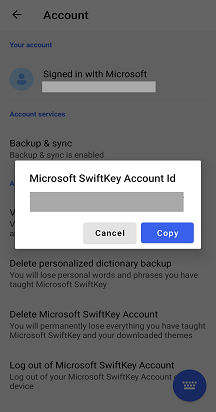
4. Matysite savo paskyros ID ir parinktį jį nukopijuoti.
5. Tada galite įklijuoti į el. laišką.

4. Kaip Microsoft SwiftKey paskyra veikia su nauju telefonu ar įrenginiu?
Naudojant Microsoft SwiftKey paskyrą galima sklandžiai sinchronizuoti asmeninį kalbos modelį ir visas atsisiųstas temas. Tiesiog turite prisijungti prie Microsoft SwiftKey paskyros naudodami "Google" paskyrą arba "Microsoft" paskyrą.
Pastaba: Būsena, Parametrai, Mainų srities elementai ir nuotraukų temos šiuo metu nėra atsarginės kopijos kūrimo ir sinchronizavimo Microsoft SwiftKey paskyroje dalis.
5– Kaip pakeisti paskyrą, susietą su mano Microsoft SwiftKey paskyra?
Jei norite pakeisti paskyrą, susietą su jūsų Microsoft SwiftKey paskyra, galite tai padaryti atlikdami toliau nurodytus veiksmus:
- Atidarykite Microsoft SwiftKey programėlę iš savo įrenginio
2. Bakstelėkite "Paskyra"
3. Slinkite žemyn ir bakstelėkite Atsijungti nuo Microsoft SwiftKey paskyros"
4. Pasirinkite Atsijungti
5. Atsijungę grįžkite į "Paskyrą"
6. Prisijunkite naudodami naują / tinkamą "Google" paskyrą


6. Kaip panaikinti Microsoft SwiftKey paskyrą?
Jei nebenorite naudoti Microsoft SwiftKey paskyros arba norite pakeisti paskyrą, susietą su jūsų Microsoft SwiftKey paskyra, galite tai padaryti atlikdami šiuos veiksmus:
- Atidarykite Microsoft SwiftKey programėlę iš savo įrenginio
2. Bakstelėkite "Paskyra"
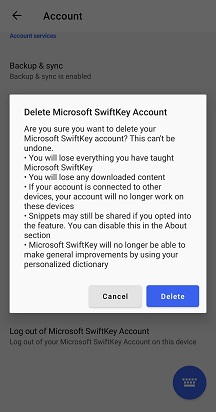
3. Bakstelėkite "Ištrinti Microsoft SwiftKey paskyrą"
4. Pasirinkite "Naikinti"
Atkreipkite dėmesį, kad tai išregistruos visus jūsų prijungtus įrenginius ir panaikins atsargines kopijas iš Microsoft SwiftKey Paskyros.


7. Ar mano duomenys saugūs naudojant Microsoft SwiftKey paskyrą?
Labai rimtai atsižvelgiame į vartotojų privatumą ir užtikriname, kad jūsų duomenys būtų apsaugoti ir saugiai saugomi.
"Microsoft SwiftKey paskyra yra sutikti, saugi, užšifruota paslauga, suteikianti jums visišką galimybę valdyti savo duomenis. Mūsų patikimoje privatumo politikoje paaiškinamos ir apsaugomos jūsų teisės ir privatumas.

Susisiekite su mumis
Jei reikia daugiau pagalbos, kreipkitės į palaikymo tarnybą Microsoft SwiftKey palaikymo tarnybą – susisiekite su mumis