
Pastaba
Kiekvienam asmeniui per mėnesį su "Microsoft 365 Copilot" licencija įskaičiuota 20 vertimo žodžiu valandų. Galimybė patekti ne tik nurodytomis valandomis, priklauso nuo turimų pajėgumų.
Pašalinkite kalbos barjerus daugiakalbiuose "Microsoft Teams" susitikimuose ir skambučiuose, naudodami vertėjo agentą. Vertėjas padeda dalyviams kalbėti ir klausytis pageidaujamomis kalbomis, naudodamas kalbos vertimą realiuoju laiku.
Šiame straipsnyje:
Vertėjas susitikimuose ir skambučiuose
Padarykite "Teams" susitikimus ir skambučius labiau įtraukiančius su vertėjo agentu, kai dalyviai nekalba bendra kalba. Vertėjas puikiai tinka susitikimams ir skambučiams, kai dalyviai kalba skirtingomis kalbomis ir tradiciškai pasikliaujate vertėju.
Vertėjas padeda užpildyti bendravimo spragas, verčiant kalbą į kiekvieno dalyvio pageidaujamą kalbą, leidžiant visiems kalbėti ir klausytis jiems patogiausia kalba ir visapusiškai įsitraukti į pokalbį.
Įjungę vertėją, galėsite išgirsti, kaip vertėjas verčia kitus dalyvius į pageidaujamą kalbą.
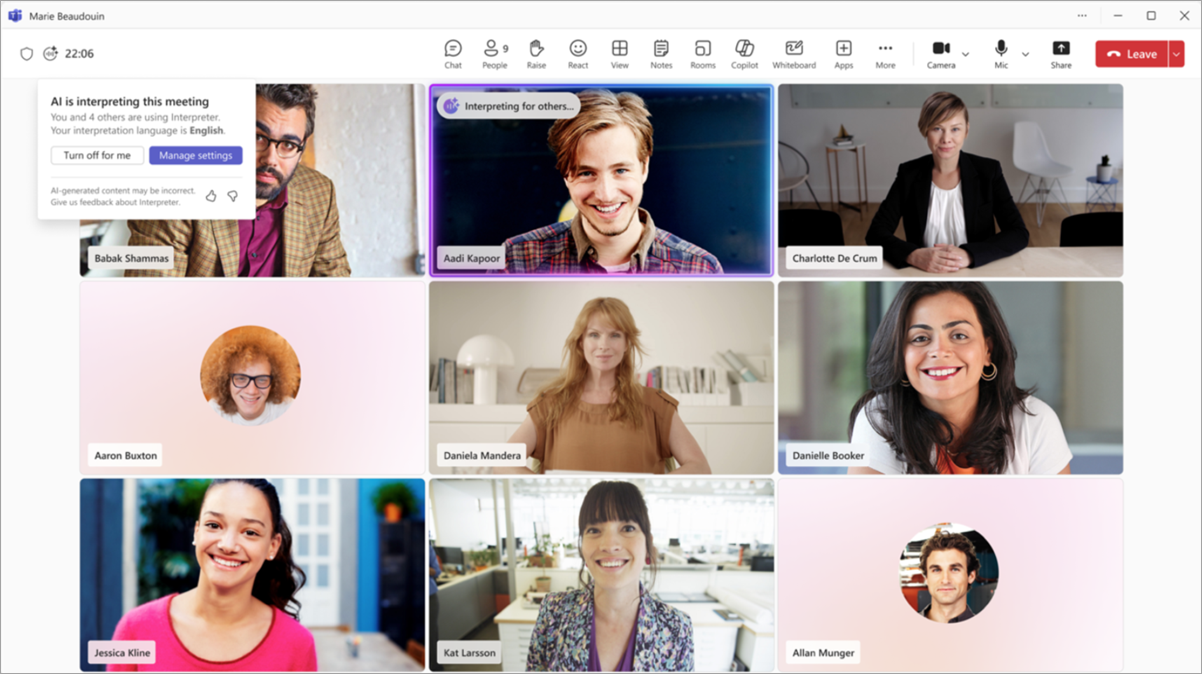
Vertimas žodžiu: kai kas nors kalba kita kalba nei pageidaujama kalba, vertimą išgirsite per originalaus kalbėtojo garsą. Taip pat pradinio kalbėtojo vaizdo transliacijoje matysite indikatorių, rodantį, kad kalba verčiama.
Vertimas žodžiu kitiems: kai kalbate kita kalba nei kitų dalyvių pageidaujamos kalbos, jie išgirs jūsų kalbą išverstą į pasirinktas kalbas. Jūsų vaizdo informacijos santraukos indikatorius parodys, kad jūsų kalba verčiama kitiems asmenims.
Be to, jei baigę klausytis išversto garso ir kiti vis dar klausosi pageidaujamomis kalbomis, matysite indikatorių, raginantį palaukti, kol visi baigs klausytis ir tik tada kalbėti dar kartą.
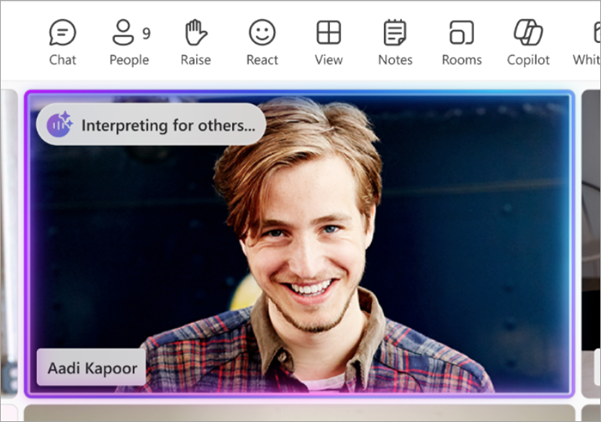
People, kurie neturi įjungto vertėjo, taip pat matys indikatorių, kad kažkieno kalba yra verčiama. Tai suteikia visiems vizualiai užuominą, kaip baigti vertimą, prieš įjungiant nutildymą ir pradedant kalbėti.
Palaikomos kalbos
Šiuo metu vertėjas palaiko šias kalbas: anglų, ispanų, portugalų, japonų, supaprastintą kinų (mandarinų), italų, vokiečių, prancūzų, korėjiečių ir taivaniečių.
Pastaba
- Kai kurias kalbas gali atpažinti vertėjas, tačiau vertimo tikslumas negarantuojamas.
- Nepriklausomai nuo įvesties kalbos, vertimo žodžiu išvestis visada bus viena iš aukščiau išvardytų palaikomų kalbų.
Vertėjo įjungimas susitikimuose
Įjunkite vertėją susitikimuose, kuriuose dalyvauja iki 1 000 dalyvių ir kuriuose kalbama keliomis kalbomis.
Įjungus vertėją, daugiakalbis kalbėjimo atpažinimas taip pat bus įjungtas automatiškai, kad dalyviai galėtų nustatyti šnekamąją ir išverstą kalbas. Daugiakalbį kalbėjimo atpažinimą organizatorius gali įjungti nepriklausomai nuo vertėjo susitikimo parinktyse.
Norėdami įjungti vertėją:
Pasirinkite Daugiau veiksmų
 " susitikimo valdikliuose.
Pasirinkite kalbą ir kalbą
 >Vertėjo
 >Įjunkite man ".
Vertėjo parametruose:
- Pasirinkite kalbą, į kurią vertėjas turėtų versti išplečiamajame meniu Klausytis susitikimo .
- Sureguliuokite balanso garsumo slankiklį, kad girdėtumėte originalesnį arba interpretuojamą garsą.
- Pasirinkite balsą, kuriuo norite, kad kiti dalyviai girdėtų jūsų išverstą kalbą iš parinkčių Pasirinkti savo balsą, kai verčiama . Norėdami daugiau sužinoti apie balso modeliavimą, žr. Balso modeliavimas vertėje.
Pasirinkite Įjungti.
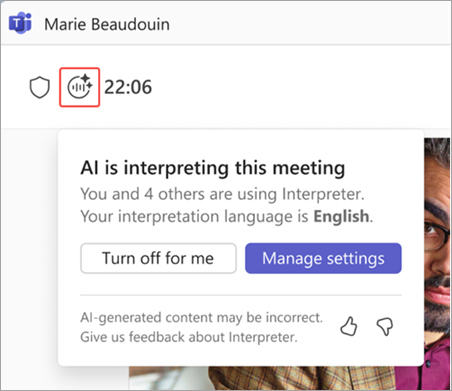
Norėdami koreguoti vertėjo parametrus arba išjungti vertėją, susitikimo lange pasirinkite vertėjo indikatorių.
Pasirinkite Tvarkyti parametrus , kad atidarytumėte vertėjo parametrus, arba Išjungti, kad išjungtumėte sau vertėją .

Pastaba
- Vertėjo parametrai išliks per būsimus susitikimus.
- Vertėjas šiuo metu nepalaikomas ad hoc susitikimuose, susitikimuose naudojant "„Microsoft Teams“ kambarys" su asmeniniais įrenginiais, didelės auditorijos susitikimuose, internetiniuose seminaruose arba nemokamuose "Teams" susitikimuose.
Vertėjo įjungimas pokalbiuose
- Skambučio metu pasirinkite Daugiau veiksmų .
- Kalbos ir šnekos> pasirinkimasĮjungti vertėją už mane.
Pasirinkite vertėjo parametrus
Įjungus vertėją, automatiškai atidaroma vertėjo parametrų sritis.
Jei parametrų sritis neatidaryta, skambučio lange pasirinkite vertėjo piktogramą, tada pasirinkite Tvarkyti parametrus.
Vertėjo parametruose atlikite šiuos veiksmus:
- Dalyje Klausytis skambučio pasirinkite kalbą, į kurią vertėjas turėtų versti.
- Naudokite balanso garsumo slankiklį, norėdami reguliuoti girdimo originalaus arba interpretuoto garso kiekį.
- Dalyje Pasirinkite savo balsą, kai verčiama žodžiu, pasirinkite Imituoti mano balsą , kad vertėjas naudotų balso duomenis jūsų balsui imituoti. Pasirinkite Automatinis balsas , kad pasirinktumėte balsą, kurį girdės kiti dalyviai, kai jūsų kalba verčiama.
Pasirinkite Įjungti.
Pakeiskite parametrus arba išjunkite vertėją
- Viršutiniame kairiajame skambučio lango kampe pasirinkite vertėjo piktogramą.
- Pasirinkite Tvarkyti parametrus , kad pakeistumėte savo nuostatas, arba pasirinkite Išjungti , kad nebenaudotumėte vertėjo.
Automatinis šnekamosios kalbos aptikimas
Įjungus vertėją, šnekamoji kalba automatiškai aptinkama ir atnaujinama vertėjo, tiesioginių aprašų ir tiesioginės transkripcijos metu.
Norėdami išjungti automatinį tiesioginių aprašų arba transkripcijos aptikimą, atlikite toliau aprašomus veiksmus.
-
Srityje Nuorašas pasirinkite Kalbos parametrai
 ir pakeiskite pasirinkimą išplečiamajame meniu Jūsų kalba, iš Automatinis aptikimas į pageidaujamą kalbą.
 - Šalia tiesioginių aprašų pasirinkite Atidaryti aprašų parametrus
 >Kalbos parametrai . Išplečiamajame meniu Jūsų kalba pakeiskite pasirinkimą iš Automatinis aptikimas į pageidaujamą kalbą.
Išjungus vertėją, šnekamoji kalba nebus automatiškai atnaujinama, jei dalyviai susitikimo metu pakeis kalbas, o dėl to turinys gali būti netikslus.
Balso modeliavimas vertėje
Kai naudojate balso modeliavimą vertėje, išversta kalba generuojama jūsų balsu, todėl kiti dalyviai girdės vertimus taip, tarsi kalbėtumėte jų kalba tiesiogiai. Sistema trumpai analizuoja trumpus jūsų kalbos segmentus realiuoju laiku, kad imituotų jūsų unikalų toną, stilių ir balso charakteristikas.
Balso pavyzdžiai arba biometriniai duomenys niekada nesaugomi. Dirbtinis intelektas akimirksniu sukuria natūraliai skambantį balsą pasirinkta kalba, išsaugodamas autentišką toną, aukštį ir kalbėjimo stilių, neperdėdamas emocijų. Tai užtikrina pažįstamą ir sklandų pokalbį įvairiomis kalbomis.
Duomenų privatumas
Balso duomenys apdorojami iš karto, realiuoju laiku, neišsaugant jūsų balso pavyzdžių ar biometrinės informacijos. Norėdami sužinoti daugiau, žr. Jūsų organizacijos vertėjo agento valdymas.
Balso modeliavimo strategija ir parametrai
Jei jūsų IT administratorius yra įjungęs balso imitavimo strategiją, parametras Imituoti mano balsą bus įjungtas automatiškai. Jei strategija neįjungta, jūsų kalba bus verčiama naudojant numatytąjį automatinį balsą.
Norėdami tvarkyti balso nuostatas susitikimo metu:
Pasirinkite Daugiau veiksmų
" susitikimo valdikliuose.Pasirinkite kalbą ir kalbą
>Vertėjo>Vertėjo žodžiu parametrai .
.Dalyje "Pasirinkite balsą, kai verčiama žodžiu", pasirinkite:
- Imituoti mano balsą , kad kiti girdėtų išverstą kalbą, pateikiamą imituojamu balsu.
- Automatinis balsas , kad kiti galėtų girdėti išverstą kalbą, pateiktą numatytuoju automatiniu balsu (pvz., Ava).
Pasirinkite Prisijungti.
Geriausios vertėjo praktikos
Vykdykite šiuos patarimus, kad susitikimas keliomis kalbomis vyktų sklandžiai ir efektyviai:
Kada naudoti vertėją
- Susitikimuose be bendros kalbos: idealu, kai dalyviai nekalba bendra kalba.
- Struktūrinėse diskusijose: geriausiai tinka struktūriniams pokalbiams, kai vienu metu kalba vienas asmuo.
Efektyvaus daugiakalbio bendravimo patarimai
- Kalbėkite viena kalba vienu metu. Nuosekliai laikykitės vienos kalbos, ypač jei esate dvikalbis.
- Formuluokite mintis aiškiai ir glaustai. Naudokite trumpus sakinius, dažnai darykite pauzes ir supaprastinkite techninę kalbą, kad pagerintumėte vertimo tikslumą.
- Pakelkite ranką. Susitikimo valdikliuose pasirinkite pakėlimo
 , kad nurodytumėte, kada norite kalbėti, kad kalba nepersidengtų.
 - Leiskite vertimui baigti. Atkreipkite dėmesį į vaizdinius rodiklius, rodančius, kad kiti baigė klausytis vertimo prieš tęsdami ar keisdami temas.
- Paremkite savo pranešimą vizualiai. Bendrinkite ekraną arba naudokite pokalbių funkcijas, kad pateiktumėte papildomos informacijos (saitų, ekrano nuotraukų, dokumentų).
- Įjunkite fotoaparatą. Vaizdinės užuominos gali sukurti įdomesnį ir natūralesnį pokalbį įvairiomis kalbomis.
Susitikimo nustatymo rekomendacijos
- Įsitikinkite, kad susitikimo organizatorius turi "Microsoft 365 Copilot" arba "Teams Premium" licenciją. Susitikimo parinktyse įjunkite daugiakalbį kalbėjimo atpažinimą, kad visi dalyviai galėtų individualiai pasirinkti kalbas, o tiesioginių aprašų vertimo parametrus aiškiai bendrauti su vertėju arba be jo.
- Lengvai peržiūrėkite svarbiausias diskusijas naudodami intelektualųjį susitikimų apibendrinimą, kuris dabar palaiko susitikimus keliomis kalbomis. Po susitikimo apibendrinimas automatiškai sugeneruojamas tiesioginės transkripcijos ir titrų vertimo kalba.
Vertėjo apribojimai
- Susitikimo įrašuose užfiksuojamas tik pradinis susitikimo garsas ir neįtraukiamas vertimo garsas.
- Išversti nuorašai pasiekiami tik tiesiogiai susitikimo metu. Pasibaigus susitikimui, stenogramoje rodoma tik originali (šnekamoji) kalba.
- Vertėjas nėra optimizuotas susitikimams, kuriuose vyksta greiti mainai, pertraukos ar persidengiantys dialogai, nes vertimas gali užtrukti ilgiau nei pradinė kalba, todėl sunkiau sekti ir atsakyti natūraliai.
- Žmonių vardų, lyčių ar techninių terminų interpretavimas gali būti netikslus.
DUK
Kaip veikia balso simuliacija?
Jei įjungsite balso modeliavimą, vertėjas ims pavyzdžius trumpiems jūsų balso segmentams, kad imituotų jūsų toną, stilių ir balso charakteristikas. Kai vertėjas išvers jūsų kalbą kitiems, žmonės girdės vertimą jūsų imituojamu balsu. Bet kuriuo metu išjunkite balso imitavimą ir vertėjo parametruose pasirinkite kitą balso stilių.
Balso modeliavimas apdoroja jūsų balsą tik realiuoju laiku, nesaugo jūsų biometrinių duomenų ir neprideda emocinių jausmų, išskyrus tai, kas sakoma. Jei negalite pasiekti vertėjo, kreipkitės į savo IT administratorių.
Kokios technologijos suteikia galimybę vertėjui?
"Teams" vertėjo agentas įgalina kalbos vertimą realiuoju laiku (STS) naudojant "Azure AI Services". Ji automatiškai aptinka kalbas, kuriomis kalbama susitikime, ir palaiko daugiakalbėjus, daugiakalbius pokalbius.
Kaip tai veikia:
- Kalbėjimo atpažinimas (ST): konvertuoja šnekamąją kalbą į anglų kalbos tekstą.
- Vertimas (MT): verčia tekstą anglų kalba į pasirinktą (-as) kalbą (-as).
- Balso generavimas (TTS): sukuria išverstą kalbą tiksline kalba. Jis gali imituoti kalbėtojo balsą arba naudoti iš anksto nustatytą balsą pagal jo nuostatas ir IT administratoriaus strategiją.
- Robotas perduoda susitikimo garsą apdorojimui debesies technologija ir akimirksniu pateikia vertimus.
Ar vertėjas palaiko susitikimus su žmonėmis iš kitų organizacijų?
Taip. People iš kitų organizacijų gali naudoti vertėją, jei prisijungia iš patvirtintų M365 paskyrų su galiojančiomis M365 Copilot licencijomis. People, prisijungiantys anonimiškai arba kaip svečiai, negali naudoti vertėjo, nes jų tapatybės ir licencijos būsenos negali būti patikrintos.
Pateikite atsiliepimą
Visada ieškome būdų, kaip patobulinti funkcijas. Norėdami pateikti atsiliepimą, susitikimo lange " pasirinkite vertėjo indikatoriaus vertėjo piktogramą. Pasirinkite nykščio aukštyn arba žemyn mygtuką.
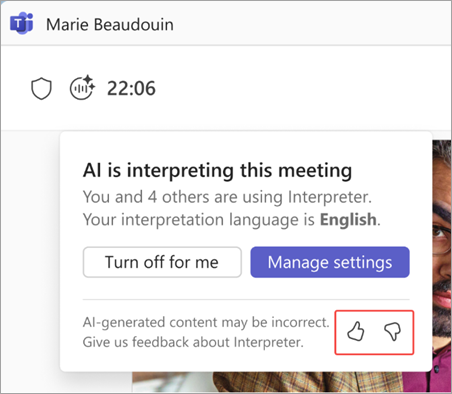
Įtraukite atsiliepimą ir pasirinkite Pateikti , kad savo pastabas siųstumėte tiesiogiai "„Microsoft“".
Susijusios temos
Daugiakalbis kalbėjimo atpažinimas programoje "Microsoft Teams"
Tiesioginių aprašų naudojimas "Microsoft Teams" susitikimuose
Kalbos vertimo žodžiu naudojimas "Microsoft Teams" susitikimuose