
Pastaba
- Supaprastinome LTI (mokymosi įrankių sąveikumo) patirtį švietimo klientams naudodami "Microsoft 365 LTI". Norėdami gauti informacijos, kaip įdiegti naują versiją, peržiūrėkite Microsoft 365 LTI apžvalgą ir diegimo instrukcijas LMS administratoriams.
- Klasikinės "„OneDrive“ LTI", "OneNote LTI", "Teams" priskyrimų LTI ir "Reflect LTI" versijos nustos galioti 2026 m. rugsėjo 17 d. Peržiūrėkite mūsų perkėlimo rekomendacijas, skirtas LMS administratoriams.
Klasikinių klasės komandų LTI ir susitikimų LTI įrankių galiojimo laikas baigiasi nuo 2025 m. rugsėjo 15 d. Norėdami gauti daugiau informacijos, peržiūrėkite "Teams LTI" saulėlydžio DUK.
"„Microsoft“ Education" ir mūsų trečiųjų šalių partneriai supranta, kad mokymo ir mokymosi srautas kartais peržengia sprendimo ribas. Stengiamės užtikrinti sklandžią patirtį, kad pedagogai ir besimokantieji sutelktų dėmesį į savo tikslus, o ne žongliruotų įrankiais. Integruojame "„Microsoft“" produktus visur, kur vyksta mokymas ir mokymasis, įskaitant mokymosi valdymo sistemą (LMS) ir šalia jos.
Bendradarbiavome su savo LMS partneriais, kad sukurtume integraciją naudodami mokomųjų įrankių sąveikos (LTI®) standartą , kuris suteikia geriausias "„Microsoft“" galimybes tiesiogiai į jūsų LMS.
Sužinokite daugiau apie "„Microsoft“" produktų integravimą su mokymosi valdymo sistema.
Pristatome "Microsoft 365 LTI"
"Microsoft 365 LTI" programėlė suteikia "Microsoft 365 Education" funkcijas, pvz., priskyrimus ir mokymosi spartintuvus, "„OneDrive“" ir "Microsoft 365" failus, "Teams" bendradarbiavimui, "Teams" susitikimus, "OneNote" mokomuosius bloknotus ir kt. LMS administratoriai kontroliuoja, kurios programos yra pasiekiamos jų organizacijai, o pedagogai kontroliuoja, kurios programos yra pasiekiamos jų kursuose.
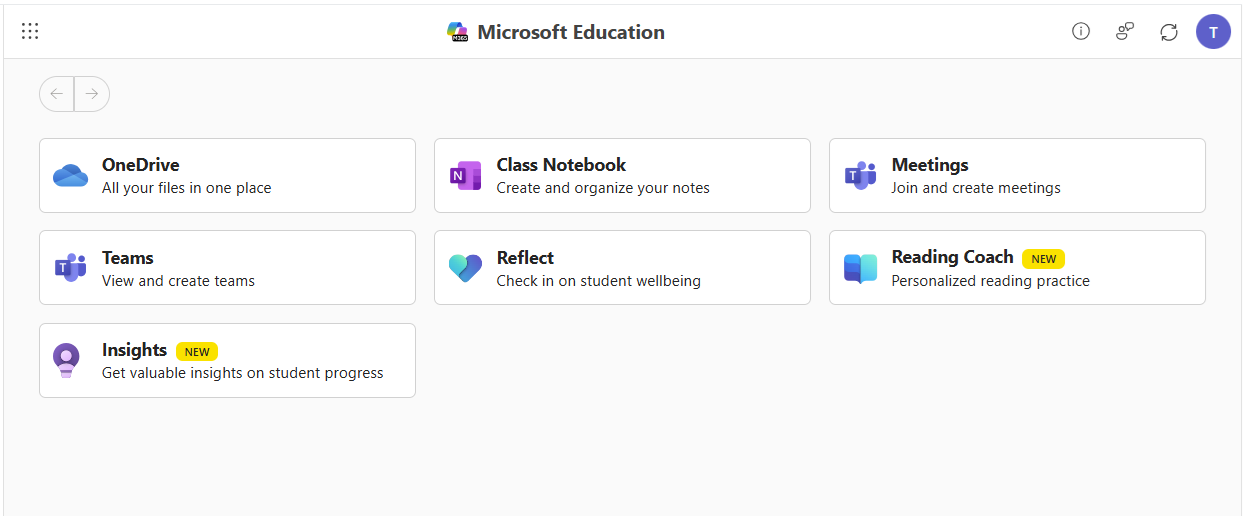
Prieiga prie kursų "„Microsoft“ Education" ataskaitų srities ir jos konfigūravimas
Norėdami pradėti, įsitikinkite su savo LMS administratoriumi, kad "Microsoft 365 LTI" yra įdiegta ir paruošta naudoti jūsų LMS kursuose. Jūsų LMS administratorius nuspręs, kokias programas įgalinti jūsų organizacija, o jūs galėsite nuspręsti, kurias programas įgalinti naudoti kursuose.
Norėdami paleisti "„Microsoft“ Education" ataskaitų sritį ir pasiekti "„Microsoft“ Education" programas kursuose, atlikite LMS nurodytus veiksmus.
Drobė
Prisijunkite prie "Canvas" ir pasirinkite kursą.
Neslėpti "„Microsoft“ Education" elemento kurso naršymo saituose dalyje Parametrai –> naršymas, jei jis dar neįgalintas jūsų meniu

Spustelėkite "„Microsoft“ Education" naršymo saitą kurso meniu.

Blackboard Ultra
Prisijunkite prie "Blackboard" ir atidarykite kursą.
Dešinėje esančioje išsamios informacijos & veiksmų srityje galite turėti pasirinkimų, atsižvelgiant į tai, ką jūsų organizacija yra įgalinusi.
Jei " „Microsoft“ Education" meniu yra pasiekiamas, vadinasi, jūsų įstaiga įjungė automatinį komandos sinchronizavimą jūsų kurse, kuris leis sukurti ir sinchronizuoti "„Microsoft“" komandą su kursų sąrašu. Spustelėkite saitą "„Microsoft“ Education" → Įgalinti "„Microsoft“ Education", kad suaktyvintumėte "Teams" sinchronizavimo funkciją, ir vykdykite nurodymus. Suaktyvinus, jūs ir jūsų mokiniai galėsite pasiekti "„Microsoft“ Education" ataskaitų sritį naudodami tą saitą.
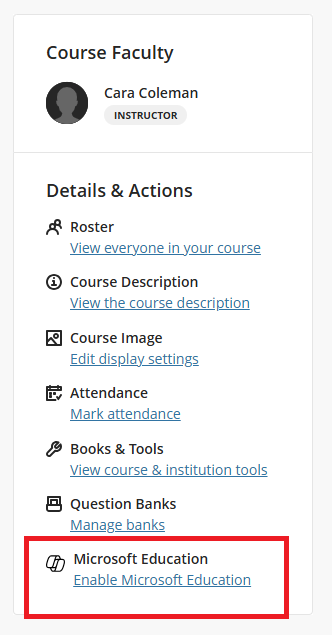
Jei nematote "„Microsoft“ Education" meniu, galite spustelėti saitą Knygos & įrankiai → Peržiūrėti kursą & Įstaigos įrankiai ir spustelėti elementą "„Microsoft“ Education", kad pasiektumėte programos ataskaitų sritį.


Schoologija
- Prisijunkite prie "Schoology" ir pasirinkite kursą iš kursų prietaisų skydelio
- Kairėje pusėje esančiame meniu "Couse Options" pasirinkite nuorodą "„Microsoft“ Education", kad atidarytumėte programos ataskaitų sritį.
D2L/Brightspace
- Prisijunkite prie "Brightspace" ir spustelėkite savo kursą sąraše Mano kursas
- Jūsų administratorius galėjo įtraukti "„Microsoft“ Education" saitą į kurso meniu arba galite Tinkinti kurso naršymo juostą . Jei ne, galite spustelėti meniu elementą Daugiau (rodyklė žemyn), kad pamatytumėte Kurso įrankiai → Daugiau kurso įrankių ir rastumėte "„Microsoft“ Education" saitą.
Moodle
Prisijunkite prie Moodle ir spustelėkite savo kursą rodinyje Mano kursai.
Įjunkite redagavimo režimo jungiklį viršutiniame dešiniajame kampe šalia profilio paveikslėlio.

skirtuke Kursas spustelėkite + Įtraukti veiklą arba išteklių , tada dialogo lange spustelėkite skirtuką Veikla .
Spustelėkite "„Microsoft“ Education" veiklą.
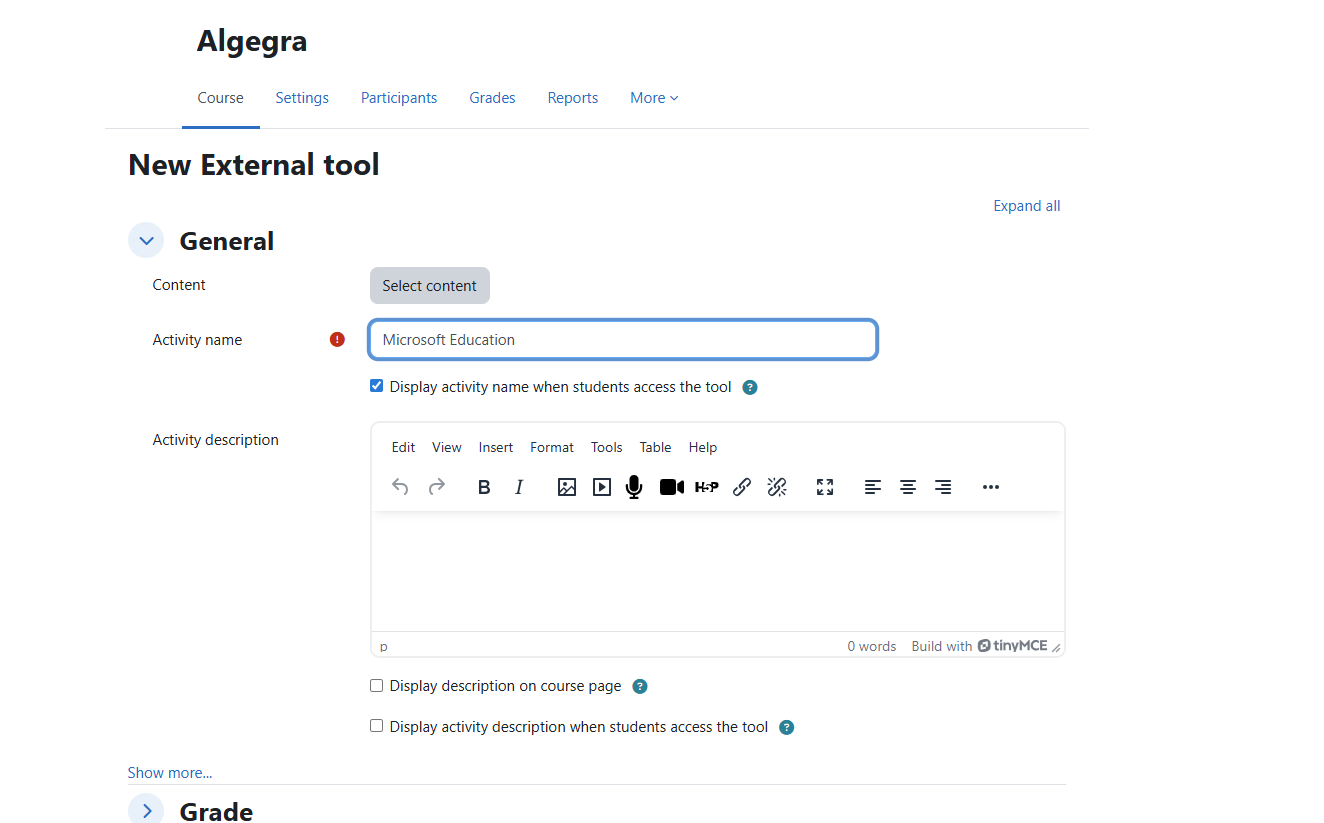
Dialogo lange Naujas išorinis įrankis įveskite įrankio pavadinimą kaip "„Microsoft“ Education" ir pasirinktinai užpildykite aprašą bei kitus įrankio parametrus, tada spustelėkite mygtuką Įrašyti ir grįžti į kursą .
Kurso turinio sąraše spustelėkite "„Microsoft“ Education" saitą, kad būtų atidaryta ataskaitų sritis ir pasiektumėte programas.

Kitos mokymosi valdymo sistemos
Microsoft 365 LTI galima pridėti prie bet kurios mokymosi valdymo sistemos, atitinkančios LTI 1.3 Advantage. Meniu srautai gali skirtis, kad kurse būtų pasiekiami "„Microsoft“ Education" įrankiai, tačiau paprastai yra kurso lygio vieta, kuri paleidžia LTI kaip išteklių saitą ir suteikia prieigą prie "„Microsoft“ Education" ataskaitų srities kurse dėstytojams ir studentams.
First-Time sąranka ir programos konfigūravimas kurse
Jei tai pirmas kartas, kai kurse pasiekiate "„Microsoft“ Education" programas, pirmiausia būsite perkelti į Couse parametrų programą, kad galėtumėte sukonfigūruoti savo programas ir parametrus.

Galite pasirinkti įjungti arba išjungti bet kurią programą iš numatytosios, kad galėtumėte valdyti savo ir kurso studentų prieigą.
Atlikę pradinius nustatymus, spustelėkite Atlikta ir programos, kurias pasirinkote įjungti, bus parengtos ir inicijuotos jūsų kursui.

Šiuos parametrus galite pasiekti bet kuriuo metu spustelėję savo profilio piktogramą viršuje dešinėje, tada išskleidžiamajame meniu spustelėję Kurso parametrai .

Pastaba
Komandos parametrų meniu turėtų būti rodomas visiems, turintiems kurso instruktoriaus vaidmenį. Tačiau jūsų LMS administratorius gali pasirinkti užrakinti kurso lygio nustatymus ir slėpti kurso parametrų meniu, todėl jei nesate raginami nurodyti parinktis pirmojoje prieigoje, o kurso parametrų meniu nėra matomas, greičiausiai tai yra kodėl.
Programų funkcijos, įtrauktos į "Microsoft 365 LTI"
"Microsoft 365 LTI" yra vienas LTI įrankis, įdiegtas jūsų LMS, kuriame yra daug "Microsoft 365 for Education" funkcijų ir apima vietas jūsų LMS, leidžiančias mokytojams ir studentams pasiekti funkcijas ten, kur jų reikia kasdieniame mokymosi sraute ir kaip kursų išteklius.
Naudokite saitą Sužinokite daugiau , esantį po kiekvienos programos / funkcijos aprašu, kad sužinotumėte, kaip naudoti šias "„Microsoft“ Education" funkcijas LMS kurse.
"„Microsoft“ Education" užduotys & mokymosi spartintuvai
"„Microsoft“ Education" užduotys LTI suteikia mokymosi spartintuvus: skaitymo eigą, matematikos įgūdžių raidą. paieškos įgūdžių raida ir pranešėjo įgūdžių raida kartu su keliais dokumentų pateikimais, "Microsoft Forms", "OneNote" puslapiais, "Flip Video" įrašais ir visomis naujomis generuojamojo dirbtinio intelekto funkcijomis, skirtomis jūsų LMS kurso užduotims. Integracija leidžia įtraukti "„Microsoft“" užduotis ir mokymosi spartintuvus tiesiai į savo LMS užduotis arba turinio sąrašą, kur mokiniai gali juos paleisti ir užbaigti bei automatiškai sinchronizuoti įvertinimus ir dirbtinio intelekto palaikomus atsiliepimus su LMS pažymių knygele.
Pastaba
Užduotys nerodomos "„Microsoft“ Education" programų ataskaitų srityje kaip programa – "„Microsoft“ Education" meniu elementą, skirtą sukurti arba kopijuoti užduotį, galima pasiekti iš LMS meniu, kuriame į kursus įtraukiate turinio, užduočių ar medžiagos:
- Drobėje "„Microsoft“ Education" galima pasiekti iš Užduotys ... meniu (daugiau) arba iš modulio pridėti (+)
- "Schoology" "„Microsoft“ Education" galima pasiekti iš skyriaus Medžiagos meniu
- Programoje "Blackboard" "„Microsoft“ Education" turinį galima pasiekti per kursą "Content Market"
- Naudojant "D2L" / "Brightspace", "„Microsoft“ Education" galima pasiekti per kurso turinį –> esamų veiklų sąrašą
- Naudojant "Moodle", "„Microsoft“ Education" galima pasiekti per + Įtraukti veiklą arba išteklių naudojant parinktį Pasirinkti turinį
Sužinokite daugiau apie "„Microsoft“ Education" priskyrimų & mokymosi spartintuvų naudojimą LMS kurse
"„OneDrive“" ir "Microsoft 365 Files"
"„Microsoft OneDrive“" ir "Microsoft 365" failų integracija suteikia "Word", "PowerPoint", "Excel" peržiūros programas ir redaktorius kartu su PDF, "„Stream“" vaizdo leistuvu ir vaizdais ir tiesiai į svarbiausias LMS darbo eigas, įskaitant:
- Dokumentų ir vaizdo įrašų susiejimas ir įdėjimas kaip išteklių ir kurso turinio
- Naudokite "Microsoft 365 Copilot", kad redaguotumėte ir transformuotumėte turinį tiesiai savo LMS viduje
- Dokumentų priskyrimas kaip LMS priskyrimų
- Mokiniai, redaguojantys ir pateikiantys dokumentus kaip LMS užduočių dalį
- Bendradarbiavimo dokumentai kursų nariams ir grupėms
"Microsoft 365 LTI" suteikia modernią vartotojo patirtį su išplėstu "„Microsoft OneDrive“" failų parinkikliu ir turtingomis įterptomis "Office" failų redagavimo funkcijomis.
Naudokite "„Microsoft OneDrive“" su savo LMS sužinokite, kaip panaudoti "Microsoft 365" failus LMS kurse.
„OneNote“ mokomasis bloknotas
Naudodami "OneNote" mokomąjį bloknotą sukurkite bendrinamą bloknotą ir susiekite jį su kursu, kad galėtumėte lengvai jį rasti ir pasiekti. "OneNote" mokomieji bloknotai sukuria privačią erdvę kiekvieno studento turiniui, kuri matoma tik kurso dėstytojams, o instruktoriai gali lengvai išplatinti "OneNote" puslapius su kurso turiniu savo klasei.
"OneNote" puslapiai gali būti naudojami pastaboms, žurnalams, rašymui stiliumi rašyti, piešimui. Jie puikiai tinka matematikai, muzikai, menui arba visada, kai reikia tvarkyti ir kartu su mokiniais kurti turinį. "OneNote" puslapius taip pat galima priskirti ir pateikti naudojant "„Microsoft“ Education" užduotis.
Esami ir nauji studentai, užsiregistravę į LMS kursą, gali pasiekti bloknotą automatiškai be instruktoriaus jų įtraukimo.
Sužinokite daugiau apie tai, kaip kurti ir naudoti "OneNote" mokomąjį bloknotą LMS kurse
Susitikimai
Susitikimų programa įtraukia "Teams" susitikimus į LMS kursus. Mokytojai ir studentai gali peržiūrėti būsimus ir buvusius susitikimus, rasti ir leisti susitikimų įrašus, planuoti atskirus ar pasikartojančius susitikimus ir lengvai prisijungti prie susitikimų, susijusių su kursu – ir visa tai atlikti savo LMS.
Sužinokite daugiau apie tai, kaip naudoti "Teams" susitikimus LMS kurse
Teams
"Teams" programa padeda mokytojams ir mokiniams naršyti tarp LMS ir "Teams".
Vartotojai gali pasiekti kursų komandą tiesiai per "„Microsoft“ Education" kursų ataskaitų sritį, nėra abejonių, kuri komanda yra bendradarbiaujanti
Sužinokite daugiau apie "Microsoft Teams" naudojimą LMS kurse.
„Reflect“
"„Microsoft“ Reflect" yra programa, skirta gerinti mokytojų įžvalgas, skatinti ryšį, išraišką ir mokymąsi, skatinant mokinius pateikti atsiliepimus ir skatinant savęs suvokimą, empatiją ir emocinį augimą.
Naudokite "Reflect", kad sukurtumėte paveikius įsiregistravimus, gautumėte gerovės įžvalgų ir kurtumėte laimingesnę bei sveikesnę mokymosi bendruomenę.
Sužinokite daugiau apie "Reflect" naudojimą LMS kurse.
Skaitymo pagalbinė priemonė
Skaitymo pagalbinė priemonė leidžia besimokantiesiems kurti istorijas naudojant dirbtinį intelektą, praktikuoti sudėtingus žodžius, įaustus į pasakojimo skyrius, ir laisvai skaityti savarankiškai, naudojant turinį, suderintą su "„Microsoft“" atsakingo dirbtinio intelekto naudojimo standartais. Besimokantieji gauna pasiekimų ir atrakina naujus istorijos elementus skaitydami, skatindami nuolatinį įsitraukimą.
Besimokantieji gali kurti ir skaityti istorijas ir bibliotekos ištraukas daugeliu kalbų, aptikdami tarimą keliais anglų kalbos dialektais. Pradedantys skaitytojai ir besimokantieji su disleksija gali įgyti pasitikėjimo savimi naudodami Įtraukianti skaitytuvė.
Sužinokite daugiau apie skaitymo pagalbinės priemonės naudojimą LMS kurse.
Pagalbos gavimas ir atsiliepimų pateikimas
Mokytojai ir besimokantieji gali gauti pagalbos arba pateikti atsiliepimų tiesiogiai iš programėlės naudodami žinyno ir atsiliepimų meniu.

Pastaba
Jūsų LMS administratorius galėjo sukonfigūruoti pasirinktinį palaikymo URL, susietą su meniu elementu Pagalba .