
Naudokite "Teams" kompiuteryje arba žiniatinklyje norėdami greitai perkelti arba kopijuoti asmeninius arba komandos failus.
Failų perkėlimas ir kopijavimas
Norėdami perkelti arba nukopijuoti failą programoje "Teams":
"Teams" pasirinkite "„OneDrive“"
 >Mano failai
 .
.Raskite failą, kurį norite perkelti arba nukopijuoti. Norėdami rasti failą iš konkretaus kanalo:
- Raskite kanalą sparčiojoje prieigoje arba Daugiau vietų....
- Eikite į kanalą pokalbių
 ir pasirinkite skirtuką Bendrinama .
Užveskite pelės žymiklį ant failo ir pasirinkite Daugiau parinkčių
 >Daugiau parinkčių Move to
 or Copy to
 .
. Pastaba
Norėdami perkelti arba nukopijuoti kelis failus į tą pačią vietą, laikykite žymiklį virš kiekvieno failo ir pažymėkite apibrauktą varnelę kairiajame stulpelyje.
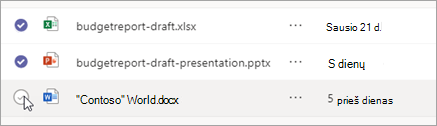
Tada pasirinkite mygtuką Daugiau parinkčių
šalia vieno iš failų ir pasirinkite mygtuką Perkelti į arba Kopijuoti į Kopijuoti komandos .
Pasirinkite aplanką, į kurį norite perkelti arba nukopijuoti failą (-us).
Pasirinkite Perkelti čia.
Pastaba
Jums nereikia kopijuoti failo, kad galėtumėte jį bendrinti keliuose kanaluose ir pokalbiuose. Vietoje to bendrinkite saitą su juo. Instrukcijų ieškokite Saito į failą gavimas programoje "Teams".