
Fotoaparato problemų šalinimas Nemokama „Microsoft Teams“, skirta staliniam kompiuteriui ir žiniatinkliui. Šie veiksmai skirti tik "Windows" vartotojams ir asmeninėms "Teams" paskyroms. Darbo ar mokymo įstaigos vartotojai sužinos daugiau, kodėl neveikia jūsų fotoaparatas.
Įsitikinkite, kad turite naujausius naujinimus, peržiūrėdami nemokamos "Teams" versijos sistemos reikalavimus.
Asmeninių paskyrų fotoaparato trikčių diagnostika
| Ką matote | Labiausiai tikėtina priežastis | Pirmiausia išbandykite tai |
|---|---|---|
| Nėra fotoaparato peržiūros arba vaizdo įrašų tiekimo | "Windows" fotoaparato privatumas blokuoja "Teams" arba naršyklę | Leisti prieigą prie fotoaparato "Windows" privatumo parametruose |
| Nėra fotoaparato peržiūros internetinėje "Teams" | Naršyklei neleista naudoti fotoaparato | Suteikti prieigą fotoaparatui naudojant naršyklės adreso juostą arba svetainės parametrus |
| Pilkas ekranas, užrakto piktograma arba gamintojo privatumo ekranas | Įjungtas fotoaparato privatumo režimas | Atidarykite fotoaparato užraktą, paspauskite fotoaparato privatumo klavišą arba išjunkite privatumo režimą gamintojo programėlėje |
| Rodomas tik fonas | Fizinis kameros vaizdas gali būti uždengtas arba "Teams" privatumo ekrane gali būti rodomas fono efektas | Išjunkite fono efektus ir įsitikinkite, kad fotoaparatas neuždengtas |
| Rodomas fono suliejimas, tačiau jūsų veidas nėra | Suliejimas gali slėpti privatumo ekraną arba uždengtą fotoaparato rodinį | Išjunkite suliejimą ir patikrinkite fizinį fotoaparatą |
| Fotoaparatas kartais aptinkamas, kartais sugenda arba visai neaptinkamas | Fotoaparato tvarkyklės arba išplėstinių fotoaparato funkcijų problema | Išbandykite pagrindinį fotoaparato tvarkyklės režimą "Windows" fotoaparato parametruose |
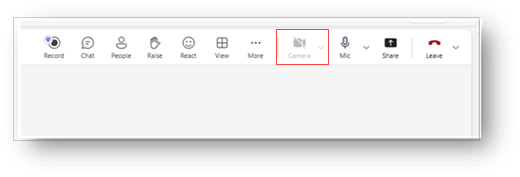
Jei matote, kad fotoaparato piktograma išjungta, peržiūrėkite "Windows" fotoaparato privatumo parametrus
Jei "Teams" negali rodyti kameros peržiūros, gali būti, kad "Windows" blokuoja prieigą prie fotoaparato.
Atidarykite parametrus
 sistemoje "Windows".
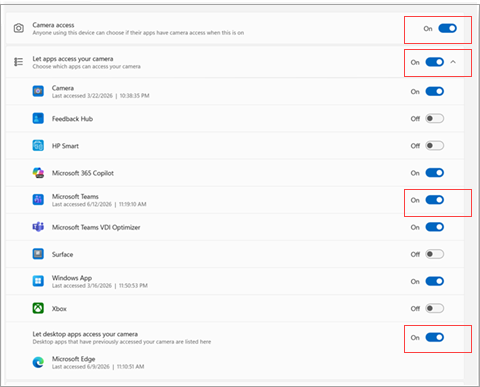
Eikite į privatumo & apsaugos>kamerą.
Nustatykite prieigos teises.
Jei naudojate "Teams" kompiuterio taikomąją programą, nustatykite perjungiklį į Įjungtaprieiga prie fotoaparato, "Microsoft Teams" ir Leisti programoms pasiekti jūsų fotoaparatą.
Jei naudojate "Teams" žiniatinklyje, įsitikinkite, kad kompiuterio programoms ir naršyklei leidžiama pasiekti fotoaparatą. Nustatykite perjungiklį į Įjungta Prieiga prie fotoaparato, Leisti programėlėms pasiekti jūsų fotoaparatą, "Microsoft Teams" ir Leisti darbalaukio programai pasiekti jūsų fotoaparatą
Uždarykite "Teams" ir iš naujo atidarykite programą. Jei fotoaparatas vis tiek nerodomas, iš naujo paleiskite "Windows" ir bandykite dar kartą.
Jei matote, kad kameros piktograma išjungta, leiskite prieigą prie fotoaparato naršyklėje
Kai prisijungiate prie "Teams" iš naršyklės, ir "Windows", ir naršyklė turi leisti prieigą prie fotoaparato. Jei naršyklė blokuoja fotoaparatą, "Teams" gali atsidaryti įprastai, bet nerodyti vaizdo transliacijos.
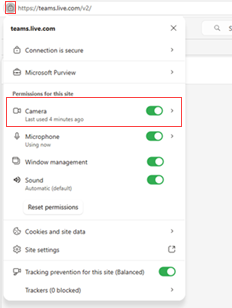
Atidarykite "Teams" internete.
Šalia svetainės adreso pasirinkite svetainės teisių meniu.
Nustatykite kamerą kaip Leisti.
Atnaujinkite "Teams" puslapį ir iš naujo prisijunkite prie susitikimo arba skambučio.
Jei būsite paraginti dar kartą, pasirinkite Leisti , kai naršyklė paprašys naudoti kamerą.
Jei matote privatumo ekraną, užrakto piktogramą arba pilką vaizdą, patikrinkite fotoaparato privatumo režimą
Jei yra požymių, kad fotoaparatas užblokuotas, patikrinkite fotoaparato privatumo režimą. Daugelyje "Windows" nešiojamųjų kompiuterių yra fizinis fotoaparato užraktas, slankiklis arba spartieji klavišai, kurie išjungia fotoaparatą. Dėl to "Teams" gali atrodyti sugadinta, net jei "Windows" ir "Teams" turi teisę naudoti kamerą.
Aplink fotoaparato objektyvą ieškokite fizinio užrakto ar slankiklio ir įsitikinkite, kad objektyvas atidarytas.
Patikrinkite, ar klaviatūroje nėra fotoaparato privatumo rakto. Kai kuriuose įrenginiuose paspaudus funkcinių klavišų kombinaciją įjungiamas arba išjungiamas fotoaparato privatumo režimas.
Atidarykite įtaisytąją "Windows" fotoaparato programėlę. Jei fotoaparato programėlėje taip pat rodomas privatumo ekranas, pilkas vaizdas arba užrakto piktograma, problema greičiausiai kyla ne "Teams".
Išjunkite fotoaparato privatumo režimą naudodami įrenginio nuorodą arba gamintojo programėlę, tada iš naujo atidarykite "Teams".
Jei matote tik foną, išjunkite fono efektus ir patikrinkite fotoaparato objektyvą
Jei "Teams" rodo tik jūsų pasirinktą foną, gali būti, kad kamera uždengta arba "Teams" gali taikyti fono efektą virš gamintojo privatumo ekrano. Dėl to problema gali skirtis nuo įprastos trūkstamo fotoaparato problemos.
Išjunkite fono efektus programoje "Teams".
Įsitikinkite, kad fotoaparato užraktas atidarytas ir objektyvas neuždengtas.
Atidarykite "Windows" fotoaparato programėlę, kad įsitikintumėte, jog fotoaparatas gali rodyti tikrą vaizdą.
Grįžkite į "Teams" ir vėl įjunkite vaizdo įrašą.
Jei fonas neryškus, bet nėra vaizdo įrašo, išjunkite suliejimą
Fono suliejimas gali paslėpti tai, ką iš tikrųjų rodo fotoaparatas. Jei jūsų veido nėra, bet fonas atrodo neryškus, išjunkite suliejimą, kad matytumėte, ar fotoaparatas uždengtas, išjungtas privatumo režimu arba ar rodomas privatumo ekranas.
Atidarykite "Teams" vaizdo įrašų parametrus arba išankstinio susitikimo prisijungimo ekraną.
Išjunkite suliejimą arba bet kurį pasirinktą fono efektą.
Patikrinkite, ar fotoaparatas dabar rodo tikrą vaizdą, pilką ekraną, užrakto piktogramą arba uždengtą fotoaparato vaizdą.
Jei matote privatumo ekraną, atlikite anksčiau nurodytus fotoaparato privatumo režimo veiksmus.
Jei naudojate "Lenovo" nešiojamąjį kompiuterį, patikrinkite "Lenovo Vantage" privatumo parametrus
Kai kurie "Lenovo" įrenginiai naudoja "Lenovo Vantage" fotoaparato privatumui valdyti. Kai įjungtas privatumo režimas, vietoj kameros vaizdo "Teams" gali būti rodomas pilkas OĮG ekranas su užrakto piktograma.
Atidarykite "Lenovo Vantage".
Raskite fotoaparatą arba privatumo parametrus.
Išjunkite fotoaparato privatumo režimą.
Jei jūsų įrenginys palaiko, paspauskite fotoaparato privatumo spartųjį klavišą (dažnai F8), kad perjungtumėte privatumo režimą.
Atidarykite "Windows" fotoaparato programėlę, kad patikrintumėte, ar rodomas fotoaparato vaizdas, tada grįžkite į "Teams".
Ar naudojate virtualią kamerą?
Virtualiosios kameros gali pakeisti, ką "Teams" gauna iš jūsų įrenginio. Pasirinkus virtualią kamerą, "Teams" vietoj fizinės kameros gali būti rodomas netikėtas vaizdas, nepateikiama vaizdo įrašų transliacija arba informacijos santrauka iš kitos programos.
Atidarykite "Teams" vaizdo įrašų parametrus arba išankstinio susitikimo prisijungimo ekraną.
Patikrinkite, kuri kamera pasirinkta.
Jei pasirinkta kamera yra virtuali, pasirinkite integruotą arba prijungtą fizinę kamerą.
Išjunkite ir vėl įjunkite vaizdo įrašus arba iš naujo paleiskite "Teams", tada dar kartą išbandykite fotoaparatą.
Jei fotoaparatas yra pertraukiamas arba neaptinkamas, išbandykite pagrindinį fotoaparato tvarkyklės režimą
Jei "Teams" kartais aptinka fotoaparatą, fotoaparatas trumpai veikia ir tada sustoja, arba "Windows" negali patikimai aptikti fotoaparato. Problema gali būti susijusi su fotoaparato tvarkykle arba išplėstinėmis gamintojo fotoaparato funkcijomis.
Atidarykite "
sistemoje "Windows".Eikite į savo įrenginio fotoaparato parametrus.
Atidaryti išplėstines fotoaparato parinktis.
Įjunkite pagrindinį fotoaparato tvarkyklės režimą.
Iš naujo paleiskite "Teams" ir dar kartą išbandykite fotoaparatą.
Paprastas fotoaparato tvarkyklės režimas gali išjungti kai kurias išplėstines fotoaparato funkcijas, kurias teikia įrenginio gamintojas, tačiau jis gali padidinti patikimumą, jei "Teams" negali nuolat naudoti fotoaparato.
Jei vis tiek reikia pagalbos
Jei tai nepadeda išspręsti problemos, naudokite funkciją Pateikti atsiliepimą programoje "Teams". Įtraukite ekrano kopiją, žurnalus, jei yra, aiškų aprašą, ką matote, ir trikčių šalinimo veiksmus, kuriuos jau išbandėte. Tai padeda "„Microsoft“" efektyviau ištirti ir derinti problemą.
Susisiekite su mumis
Jei reikia daugiau pagalbos, kreipkitės į palaikymo tarnybą arba užduokite klausimą "Microsoft Teams" bendruomenėje.