
Komentarai, kuriuos teikia "Microsoft Whiteboard", padeda bendradarbiauti kuriant dizainą ar pateiktį bendrinant ekraną "Teams" susitikime.
Įjunkite komentarą, kai jūs ar kas nors kitas bendrinate turinį susitikimo metu. Pranešėjai gali pasirinkti suteikti visiems prieigą prie komentarų pradžios arba apriboti prieigą prie savęs.
Komentaro įjungimas
- Perkelkite žymeklį į bendrinamo ekrano viršų, kad pasirodytų pranešėjo įrankių juosta.
- Pasirinkite Komentuoti
 .
.
Komentaro įjungimas, kai kažkas kitas pateikia informaciją
- Susitikimo valdikliuose pasirinkite Komentuoti .
- Pasirinkite Užklausa.
Kai pranešėjas patvirtins jūsų užklausą, galėsite komentuoti ekrane ir visi susitikimo dalyviai galės matyti jūsų komentarus.
Kas gali komentuoti
Kaip pranešėjas galite pasirinkti būti vienintelis, galintis komentuoti bendrinamą turinį, arba galite leisti komentuoti visiems dalyviams.
Pasirinkimas, kas gali komentuoti:
- Pasirinkite meniu Parametrai
 iš interaktyviosios lentos įrankių rinkinio.
 - Pasirinkite Visi gali komentuoti
 arba Tik aš galiu komentuoti
 .
.
Jūsų parametras bus pritaikytas nedelsiant.
Veiksmai su foniniu turiniu
Komentuodami turinį, galite tiesiogiai sąveikauti su fono turiniu, jei pateikiate jūs.
Bendrinamame ekrane slinkti per puslapį, peržiūrėti skaidres ir dar daugiau.
- Norėdami atlikti veiksmus su fono turiniu, pasirinkite Pradėti sąveiką su fonu
 interaktyviosios lentos įrankių rinkinyje.
 - Norėdami grįžti prie komentarų, pasirinkite Nustoti sąveikauti su fonu interaktyviosios lentos įrankių rinkinyje.
Momentinės nuotraukos darymas
Norite vėliau peržiūrėti interaktyviosios lentos seanso komentarus? Padarykite momentinę kopiją ir automatiškai įrašykite komentarus į interaktyviosios lentos failą.
Norėdami padaryti komentaro momentinę kopiją, pasirinkite Įrašyti momentinę nuotrauką jūsų interaktyviosios lentos įrankių rinkinyje.
Norėdami pasiekti savo interaktyviosios lentos failus:
- Pasirinkite Peržiūrėti daugiau programų
 " kairėje "Teams" pusėje.
 - Ieškokite ir pasirinkite Interaktyvioji lenta.
- Pasirinkite komentarus , kad pamatytumėte visas komentarų momentines kopijas.
Momentinėje kopijoje galėsite matyti komentarus ekrane, kuris buvo bendrinamas, kai buvo daroma momentinė kopija.
Pasirinkite komentarus, kad atliktumėte jų pakeitimus. Keiskite jų dydį ir juos perkelkite, dubliuokite ir dar daugiau.
Komentaro išjungimas
Kaip pranešėjas galite išjungti komentarus visiems dalyviams dar kartą pranešėjo įrankių juostoje pasirinkdami Komentuoti .
Jei jūs ar kas nors kitas iš naujo paleis komentarą, ankstesnio seanso komentarai vėl taps matomi, nebent kas nors juos išvalys.
Norėdami išvalyti komentarus, pasirinkite Rodyti parinkčių valymą > Komentavimo įrankių juostojeIšvalyti mano komentarus arba Valyti mano komentarus.
Komentarų parametrai
Bendradarbiavimo žymikliai
Pagal numatytuosius nustatymus bendradarbiavimo žymekliai rodo visų susitikimo dalyvių vardus.
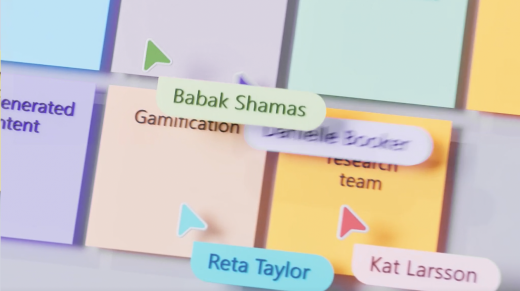
Kiekvienas susitikimo dalyvis gali juos išjungti. Norėdami jas išjungti:
- Pasirinkite meniu Parametrai iš interaktyviosios lentos įrankių rinkinio.
- Išjungti bendradarbiavimo žymeklių jungiklį.