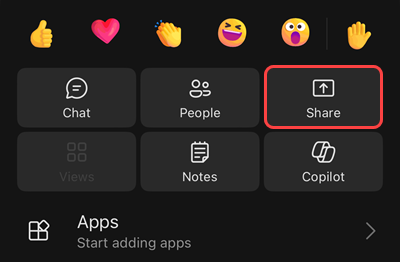
Dirbdami nuotoliniu būdu programoje "Microsoft Teams", galite pateikti turinį bendrindami ekraną, visą darbalaukį, "PowerPoint" failą ir kt.
Pateikti turinį
Norėdami pateikti turinį susitikime, susitikimo valdikliuose pasirinkite mygtuką Bendrinti . Pateikite visą ekraną arba langą.
Kai jūsų turinys įkeliamas, dalyviai trumpai pamatys įkėlimo ekraną, nurodantį, kad pradedamas ekrano bendrinimas. Ši funkcija nuosekli visoje "Teams" kompiuteriui ir žiniatinkliui.
Jei ekrano bendrinimas nepavyksta sėkmingai paleisti, kiti dalyviai gali matyti trumpą klaidos pranešimą su parinktimis iš naujo paleisti programą arba iš naujo prisijungti prie susitikimo.
Bendradarbiaukite su kitais realiuoju laiku tiesiogiai bendrindami "PowerPoint" failą, "Excel" failą arba interaktyviąją lentą.
Pranešėjo valdikliai
Pateikdami pateiktį naudokite pranešėjo įrankių juostos valdiklius, kad jūsų pateiktis būtų įtraukianti ir sklandžiai veiktų. Įrankių juosta matoma tik pateikiančiam asmeniui.
Norėdami rodyti pranešėjo įrankių juostą ekrane, perkelkite žymiklį į bendrinamo ekrano viršų. Įrankių juosta bus išplečiama.

Įrankių juosta akimirksniu liks savo vietoje, kol reguliuosite valdiklius.
| Pranešėjo valdiklis | Kaip naudotis |
|---|---|
Drag handle 
|
Pasirinkite ir laikykite įrankių juostos vilkimo rankenėlę, kad perkeltumėte pranešėjo įrankių juostą. Taip jis neužblokuos svarbių ekrano dalių. Atleiskite vilkimo rankenėlę, kai padėsite ją reikiamoje vietoje. Patarimas: Taip pat galite perkelti įrankių juostą spustelėdami ir laikydami bet kurią neinteraktyvią įrankių juostos sritį (pvz., tarp pranešėjo valdiklių) ir ją nuvilkdami. |
Fotoaparato
|
Pasirinkite fotoaparato vaizdo , kad įjungtumėte arba išjungtumėte kamerą. |
Mikrofono
|
Pasirinkite mikrofoną , kad nutildytumėte arba atšauktumėte nutildymą. |
Suteikti valdymą
|
Pasirinkite Suteikti valdymą , kad kas nors galėtų pasiekti jūsų ekraną ir su juo sąveikauti. Jie gali valdyti, tačiau gali pasirinkti, redaguoti ir kitaip modifikuoti bendrinamą ekraną. Įspėjimas:suteikite valdymą tik tiems žmonėms, kuriais pasitikite. People with control gali siųsti komandas, kurios gali turėti įtakos jūsų sistemai ar kitoms programoms. Ėmėmės veiksmų, kad to išvengtume, tačiau neišbandėme visų galimų sistemos tinkinimų. |
| Atsiimti | Jei kam nors suteikėte valdymą, pasirinkite Susigrąžinti , kai būsite pasirengę susigrąžinti valdymą. |
Slide control
|
Pasirinkite Skaidrių valdiklis , kad kiti susitikimo dalyviai galėtų naršyti skaidres visiems pateikties metu. Tai padeda sklandžiau pranešėjų perėjimus susitikimų metu. Norėdami sustabdyti skaidrių valdiklio bendrinimą, pasirinkite Skaidrių valdiklis >Baigti skaidrės valdiklį pranešėjo įrankių juostoje. |
Garso bendrinimas
|
Pasirinkite Bendrinti garsą galėtumėte transliuoti garsą iš įrenginio susitikimo dalyviams per "Teams". Susitikimo metu bus girdimi visi garsai iš jūsų kompiuterio, įskaitant pranešimus. Prieš pradėdami bendrinti, susitikimo valdikliuose pasirinkite mygtuką Bendrinti ir įjunkite perjungiklį Įtraukti garsą . Norėdami sužinoti daugiau, žr. Garso bendrinimas iš kompiuterio "Teams" susitikime arba tiesioginiame įvykyje. |

|
Pasirinkite Optimizuoti , kad būtų išvengta neramumų ar vėlavimo bendrinant vaizdo įrašo turinį. |
Išdėstymas
|
Pasirinkite išdėstymą kai įjungta kamera ir bendrinate turinį. Tada pasirinkite maketą, kuris padės padaryti jūsų pateiktį patrauklesnę:
|
Komentuoti
|
Pasirinkite Komentuoti , kad užrakintumėte tai, kas yra jūsų ekrane, kol jūs ir kiti žmonės piešiate arba įtraukiate pastabas ant turinio. Norėdami sužinoti daugiau, žr. Komentavimo naudojimas bendrinant ekraną programoje "Microsoft Teams". |

|
Pasirinkite "", kad peržiūrėtumėte ir dalyvautumėte kompaktiškame susitikimo pokalbio rodinyje, kai pateikiate turinį. Jūsų auditorija nematys pokalbio lango bendrinamame ekrane. Norėdami sužinoti daugiau, žr. "Chat" "Microsoft Teams" susitikimuose. |
People
|
Pateikiant pateiktį, šalia bendrinamo turinio bus rodomas sumažintas susitikimo langas. Pasirinkite PeoplePeople, kad pamatytumėte kitus žmones savo susitikime. |
| Stabdyti bendrinimą | Pasirinkite Stabdyti bendrinimą , kad nustotumėte bendrinti savo ekraną ir grįžtumėte į pagrindinį susitikimo langą. |
Pin
|
Pasirinkite Pin, kad įrankių juosta liktų toje vietoje, kurioje ją padėjote. |
Pastaba
Internetinėje "Teams" galite bendrinti ekraną naudodami "Google Chrome" arba naujausią "Microsoft Edge" versiją. Linux šiuo metu nepalaikoma.
Pranešėjo susitikimo langas
Kai bendrinate susitikimo turinį, susitikimo langas sumažėja. Valdykite mikrofoną ir kamerą, matykite pakeltas rankas ir peržiūrėkite bendrinamą turinį sumažintame lange.
Perjungti rodinius susitikimo lango viršuje, kad būtų rodoma daugiau ar mažiau žmonių, matytumėte tik aktyvų kalbėtoją arba visiškai minimizuoti langą. Norėdami sužinoti daugiau, žr. Daugiaprocesis režimas "Microsoft Teams" susitikimo metu.
Perimti valdymą
Jei norite perimti valdymą, kai kitas asmuo bendrina:
- Pasirinkite Prašyti kontrolės. Bendrinantis asmuo gali patvirtinti arba atmesti jūsų užklausą.
- Kol valdote bendrinamą ekraną, pasirinkite, redaguokite ar atlikite kitus pakeitimus.
- Pasirinkite Atsisakyti valdymo , kad sustabdytumėte valdymo bendrinimą.
Suteikti skaidrių valdymą
Lengvai pereikite prie pateikties rodymo bendrindami "PowerPoint" skaidres su 20 žmonių. People su skaidrių valdymu gali naršyti skaidres visiems susitikimo dalyviams.
Norėdami pateikti "PowerPoint" ir suteikti skaidrės valdymą:
Prisijunkite prie susitikimo arba įvykio.
Susitikimo valdikliuose pasirinkite Bendrinti
 .
.Dalyje Langas pasirinkite langą, kuriame atidaryta pateiktis. Skaidrės valdymo suteikti negalima, jei bendrinate savo ekraną arba visą darbalaukį.
Įsitikinkite, kad pateiktis veikia viso ekrano režimu naršyklėje arba kompiuterio programoje, pateiktyje pasirinkdami Skaidrių demonstravimas arba Pradėti nuo pradžių .
Pranešėjo įrankių juostoje pasirinkite Skaidrių valdiklis
. Šią parinktį matysite tik pradėję pateiktį ir jei pokalbyje dalyvaus bent vienas susitikimo organizatorius, vienas iš organizatorių arba pranešėjas.Pasirinkite žmones, kuriems norite suteikti skaidrių valdymą.
- Skaidrių valdymas gali būti suteiktas tik žmonėms, turintiems galimybę bendrinti savo ekraną; Susitikimuose paprastai tai būna bet kas, tačiau įvykiuose jie turi atlikti organizatoriaus, bendraorganizatoriaus ar pranešėjo vaidmenį.
- Norėdami susigrąžinti valdymą iš asmens, šalia jo vardo pasirinkite X .
Norėdami nustoti teikti skaidrės valdymą, pasirinkite Skaidrių valdiklis>Baigti skaidrės valdiklį pranešėjo įrankių juostoje.
Pastaba
- Skaidrių valdymas pasiekiamas tik naudojant pateiktis, pradedamas naudojant "Teams", skirtą staliniams kompiuteriams.
- Skaidrių valdymas nepalaikomas "„Microsoft Teams“ kambarys" arba pateiktyse, bendrinamose mobiliuosiuose įrenginiuose.
- People prisijungti iš Mac įrenginio negali paleisti skaidrių valdymo, bet gali būti suteikta valdyti kažkieno kito skaidres.
Išjunkite ekrano bendrinimą, jei ekranas užrakinamas
- "Teams" pasirinkite Parametrai ir kita
 >
> >Privatumo
 .
. - Įjunkite jungiklį Išjungti mano fotoaparatą ir mikrofoną, kai ekranas užrakinamas .
- Iš naujo paleiskite "Teams", kad suaktyvintumėte šį parametrą.
Pateikite turinį iš "Mac" kompiuterio
Svarbu
Atminkite apie žinomą bendrinimo problemą, kuri turi įtakos bendrinimo indikatoriams ir valdymo skydams naudojant "DisplayLink" arba kitas doko versijas "MacOS 14" ir naujesnėse versijose.
Jei naudojate "Mac" su naujausia operacine sistema, prieš pateikdami pirmiausia suteikite "Teams" teisę įrašyti kompiuterio ekraną. Pirmą kartą bendrinant ekraną, "Teams" paragins leisti įrašyti ekraną.
Norėdami leisti įrašyti ekraną ir pradėti pateikti turinį programoje "Teams":
Susitikimo valdikliuose pasirinkite mygtuką Bendrinti
.Jei "Teams" ragina leisti įrašyti ekraną, iššokančiajame lange pasirinkite Leisti .
- Jei norite pakeisti ekrano įrašymo teises įrenginyje, iššokančiajame lange pasirinkite Atidaryti sistemos parametrus .
- Dalyje Ekrano & sistemos garso įrašymas įsitikinkite, kad " Microsoft Teams" perjungiklis yra įjungtas.
- Jei praleisite raginimą, eikite į "Apple" meniu Sistemos>parametrai>Privatumas & Sauga , kad pasiektumėte šiuos parametrus.
- Grįžkite į susitikimą ir iššokančiajame lange pasirinkite Leisti .
Dar kartą susitikimo valdikliuose pasirinkite mygtuką Bendrinti
.Pasirinkite langą arba failą, kad pradėtumėte bendrinti.
Pastaba
- Jei naudojate "Teams" internete, įsitikinkite, kad taip pat suteikiate ekrano įrašymo teisę savo naršyklei.
- Išleidus "macOS Sequoia 15.2", galite pastebėti raginimus, nurodančius, kad "Teams" pasiekia ekraną. Šis pakeitimas yra dalis "Apple" patobulintų saugos priemonių, skirtų informuoti, kai programos prašo ekrano įrašymo leidimų.
- Jei kyla problemų bendrinant ekraną "Mac", atnaujinkite į naujausią "macOS" versiją (26.4+ versiją), uždarykite nenaudojamas programas, kad atlaisvintumėte atminties, ir bandykite dar kartą bendrinti ekraną. Jei jūsų įrenginį valdo jūsų organizacija, pagalbos dėl naujinimų kreipkitės į IT administratorių.
Bendrinkite savo ekraną arba konkrečius langus naudodami įtaisytąją savąją "macOS" bendrinimo funkciją. Tai pasirenkama tik "Mac" įrenginiuose.
Norėdami įjungti savąsias "macOS" bendrinimo funkcijas:
- Pasirinkite Parametrai ir dar daugiau
 >parametrai programoje "Teams".
 -
Apskritai>Ekrano bendrinimas , pasirinkite Naudoti "macOS" turinio bendrinimą.
Pakeitimas įsigalios iš karto – nereikės iš naujo paleisti "Teams".
Pastaba
Pateikto turinio suteikimas ir priėmimas nepalaikomas vietinėje "macOS" bendrinimo patirtyje.
Bendrinamo turinio didinimas
Norėdami geriau matyti bendrinamą turinį, paspauskite ir vilkite jį, kad pamatytumėte kitas sritis. Norėdami priartinti arba mažinti bendrinamą turinį, naudokite susitikimo lango kampe esančius mygtukus: [+], kad priartintumėte, ir [-], kad sumažintumėte.
Taip pat galite išbandyti šiuos veiksmus:
- Suimkite arba išplėskite manipuliatorių.
- Naudokite "Teams" sparčiuosius klavišus.
- Laikykite nuspaudę klavišą "Ctrl" ir slinkite pele.
Pastaba
"Mac" jutikliniai pultai nepalaiko mastelio keitimo susitikimuose. Jei naudojate "Mac", naudokite kitą parinktį. Jei naudojate "Linux", negalite bendrinti ar kontroliuoti bendrinamo turinio.
Atidaryti bendrinamą turinį naujame lange
Išplėskite savo rodinį atidarydami bendrinamą turinį atskirame lange "Teams" susitikimų metu.
Norėdami atidaryti bendrinamą turinį:
- Prisijunkite prie susitikimo naudodami "Teams", skirtą staliniams kompiuteriams.
- Kai kitas pranešėjas bendrina turinį susitikimo lange, susitikimo įrankių juostoje pasirinkite
 naujame lange.
 - Norėdami sumažinti turinį, pasirinkite X.