
Ryšių prieigos vertimas realiuoju laiku (CART) yra paslauga, kurią naudodami apmokytas CART titrų kūrėjas klausosi kalbos ir akimirksniu išverčia visą kalbą į tekstą. CART titrai naudoja specialią fonetinę klaviatūrą arba stenografijos metodus, kad gautų tikslų vertimą, kuris vėliau transliuojamas gavėjams ekrane, nešiojamajame kompiuteryje ar kitame įrenginyje. CART kartais vadinama atviraisiais titrais, stenografija realiuoju laiku arba titrais realiuoju laiku.
Kaip susitikimo organizatorius, galite nustatyti ir siūlyti CART titrus auditorijai vietoj automatiškai generuojamų "Microsoft Teams" įtaisytųjų tiesioginių aprašų.
Kaip CART titrų kūrėjui jums reikės CART titrų saito iš susitikimo organizatoriaus ir CART titrų sprendimo arba programinės įrangos, kad galėtumėte prisijungti prie "Microsoft Teams" susitikimo ir jame pateikti CART titrus.
Pastaba
Jūsų naudojama CART programinė įranga turi prisijungti per "Microsoft Teams" CART titrų API. Informacijos apie API ieškokite susitikimų programų API nuorodos.
Patarimas
Norėdami sužinoti, kaip naudoti "Microsoft Teams" įtaisytuosius tiesioginius aprašus, žr. Tiesioginių aprašų naudojimas "Teams" susitikime.
Nustatyti CART titrus kaip susitikimo organizatorių
Kaip susitikimo organizatorius, turite sukurti ir nusiųsti CART titrų saitą CART titrui. Tada naudodamas saitą jis prijungs savo CART sistemą arba programinę įrangą prie "Microsoft Teams" susitikimo.
Nors galite nustatyti CART titrus susitikimo metu, rekomenduojame tai padaryti prieš susitikimą, kad titrų kūrėjas turėtų laiko išspręsti problemas, kurios gali kilti.
Norėdami nustatyti susitikimo CART titrus:
Pasirinkite
 programoje "Teams".
Dukart spustelėkite susitikimą.
Būtinai pakvieskite CART titrus į susitikimą lauke Kviesti reikiamus dalyvius .
Pasirinkite Parinktys
 .
.Dalyje Pritaikymas neįgaliesiems
 " įjunkite perjungiklį Pateikti CART antraštes .
Pasirinkite Taikyti.
Iš naujo atidarykite susitikimo parinktis.
Dalyje Pritaikymas neįgaliesiems
>Provide CART captions, pasirinkite Kopijuoti saitą .
. 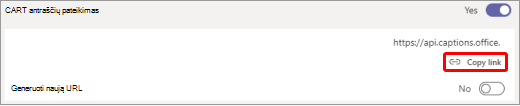
Įklijuokite saitą į el. laišką ir nusiųskite jį CART titrui, kad jis įeitų į titrų programinę įrangą.
Prieš susitikimą susisiekite su CART titru, kad įsitikintumėte, jog viskas nustatyta tinkamai.
CART titrų įjungimas ir išjungimas
Jei įjungtas CART, pagal numatytuosius parametrus subtitrai rodomi, kai įjungiate titrus, tačiau, jei norite, taip pat galite perjungti į automatiškai sugeneruotus titrus.
- Norėdami naudoti CART, eikite į susitikimo valdiklius ir pasirinkite Daugiau veiksmų
 >Įjunkite tiesioginius aprašus. CART antraštės rodomos pagal numatytuosius parametrus.
 - Norėdami naudoti automatiškai sugeneruotus subtitrus, eikite į overflow meniu titrų srityje ir pasirinkite kalbą.
Išnaudokite visas titrų galimybes
Jei norite užtikrinti, kad tiesioginiai subtitrai būtų kuo tikslesni, vadovaukitės toliau pateikta geriausia praktika.
- Kalbėkite aiškiai, lėtai ir tiesiai į mikrofoną. Didėjant atstumui nuo mikrofono, aprašai gali tapti ne tokie tikslūs.
- Venkite vietų, kuriose yra foninio triukšmo.
- Venkite, kad keli žmonės kalbėtų vienu metu.
- Naudokite aukščiausios kokybės "Teams" sertifikuotą įrangą .
Pastaba
Žvaigždutės paslepia nešvankybes.
Taip pat žr.
Susitikimo planavimas naudojant „Teams“
Prisijungimas prie susitikimo naudojant „Teams“