
Sinchronizuokite su suplanuotais "Teams" susitikimais, per kuriuos galite bendradarbiauti su komanda, pateikti turinį ir dar daugiau.
Kai programoje "Teams" suplanuojate susitikimą, jis automatiškai rodomas "Outlook" kalendoriuje ir atvirkščiai. Planuojate iš "Outlook"? Sužinokite, kaip įtraukti "Teams" į "Outlook" susitikimą.
Šiame straipsnyje:
Susitikimo planavimas
Yra keletas būdų, kaip suplanuoti susitikimą programoje "Teams".
Kalendoriaus susitikimo planavimas
- Pasirinkite CalendarTeams
 programoje "Teams".
 - Kalendoriuje pasirinkite laiko intervalą arba pasirinkite Naujas
 .
. - Susitikimo informacijos ir dalyvių įtraukimas.
- Įjunkite "Teams" susitikimo perjungiklį.
- Pasirinkite Save
 .
.
Susitikimo planavimas iš pokalbio
- Pasirinkite "
 programoje "Teams".
 - Pasirinkite Daugiau pokalbio parinkčių
 " pokalbio viršuje.
 - Pasirinkite Planuoti susitikimą
 .
. - Susitikimo informacijos įtraukimas.
- Pasirinkite Siųsti.
Kanalo susitikimo planavimas
- Pasirinkite "Teams"
 ".
". - Pasirinkite komandą, kurioje norite suplanuoti susitikimą.
- Šalia Susitikti dabar
 pasirinkite išplečiamąją rodyklę.
 - Pasirinkite Planuoti susitikimą .
- Įtraukite kitų komandai nepriklausančių dalyvių.
- Pasirinkite Siųsti.
Visi komandos, kurioje suplanavote susitikimą, nariai gaus asmeninį kvietimą.
Taip pat galite pakviesti kanalą į įprastą susitikimą įvesdami kanalo pavadinimą lauke Įtraukti kanalą . Išsiuntus kvietimą, kanalų redaguoti arba įtraukti negalima. Turėsite išsiųsti naują kvietimą su atnaujintu kanalu.
Pastaba
- Kai kanale rengiate susitikimą, kiekvienas komandos narys galės jį matyti ir prisijungti tame kanale. Ši funkcija negalima privačiuose kanaluose.
- Pakviestieji ne iš jūsų organizacijos neturės prieigos prie kanalo kalendoriaus.
Dalyvių kvietimas
Galite pakviesti dalyvius į "Teams" susitikimą jį kurdami arba po jo.
Prisijungti ir dalyvauti "Teams" susitikime gali iki 1 000 pakviestųjų. Iki 10 000 pakviestųjų gali prisijungti kaip tik peržiūrintys dalyviai susitikimuose, kuriuose jau yra 1 000 dalyvių.
Norėdami pakviesti dalyvius:
Sukurkite susitikimą arba atidarykite jį savo "Teams" kalendoriuje.
Įveskite vardus lauke Reikiami dalyviai .
Norėdami įtraukti pasirinktinių dalyvių:
-
Naujame kalendoriuje pasirinkite Atsakymo parinktys
 >Įtraukite pasirenkamus dalyvius į asmeninės
  ir įtraukite jų vardus į lauką Kviesti pasirenkamus dalyvius.
 -
Klasikiniame kalendoriuje pasirinkite Pasirinktinai + dalyje Įtraukti reikiamus dalyvius "
 ir įtraukti jų vardus.
-
Naujame kalendoriuje pasirinkite Atsakymo parinktys
Norėdami pakviesti kokį nors organizacijai nepriklausantį žmogų, įveskite visą jo el. pašto adresą (pvz.,: Joe@example.com).
Pasirinkite Siųsti naujinimą arba
 . Kviečiami asmenys gaus el. laišką su susitikimo saitu.
Planuoklė
Naudodami "Scheduler" peržiūrėkite kitų dalyvių laiko juostas, tvarkaraščius ir pasiekiamumą skirtingais laiko atkarpomis. Planuoklės tinklelyje bus rodomas kiekvieno dalyvio tvarkaraštis.
Nuspalvintos sritys rodo, kai dalyviai yra užsiėmę arba turi preliminarius susitikimus.
Nešešėliuotos sritys rodo, kada dalyviai laisvi.

Norėdami naudoti planuoklę, susitikimo informacijoje pasirinkite planuoklės
 .
.
Užpildę išsamią informaciją pasirinkite Siųsti , kad uždarytumėte planavimo formą ir pakviestumėte dalyvius į susitikimą.
Susitikimo saito bendrinimas
"Teams" leidžia pakviesti žmonių į susitikimą naudojant susitikimo saitą. Norėdami bendrinti šį saitą:
- Sukurkite susitikimą arba atidarykite jį savo "Teams" kalendoriuje.
- Susitikimo informacijos viršuje pasirinkite Bendrinti
 >Kopijuoti prisijungimo saitą
 .
. - Įklijuokite saitą į pokalbį, įrašą arba el. laišką, kad galėtumėte jį bendrinti su kitais.
Prisijungimo numerio įtraukimas
Įtraukite skambinimo numerį ir konferencijos ID, kad dalyviai galėtų paskambinti į "Teams" susitikimą. Jei susitikimą planuojate naudodami "Outlook", skambinimo numeris ir konferencijos ID automatiškai rodomi suplanuoto susitikimo kvietime.
Norėdami sužinoti daugiau, žr . Susitikimo skambinimo numerio įtraukimas programoje "Teams".
Susitikimų skirstymas į kategorijas
Spalvinkite kalendorių kategorijomis. Kiekvienam kalendoriaus susitikimui priskirkite vieną ar daugiau kategorijų.
Norėdami priskirti kategorijas:
- Dešiniuoju pelės mygtuku spustelėkite įvykį kalendoriuje.
- Pasirinkite Skirstyti į kategorijas
 .
. - Pasirinkite spalvą.
Taip pat planuodami susitikimą galite priskirti jam kategoriją, planavimo formos viršuje pasirinkdami Kategorija .
Pastaba
Kanalo susitikimų negalima skirstyti į kategorijas.
Susitikimo planavimas iš naujo
Iš naujo suplanuokite susitikimus ir įvykius iš savo "Teams" kalendoriaus. Norėdami greitai atnaujinti susitikimo laiką, "Teams" kalendoriuje pasirinkite susitikimą, nuvilkite jį į naują laiko intervalą ir numeskite.
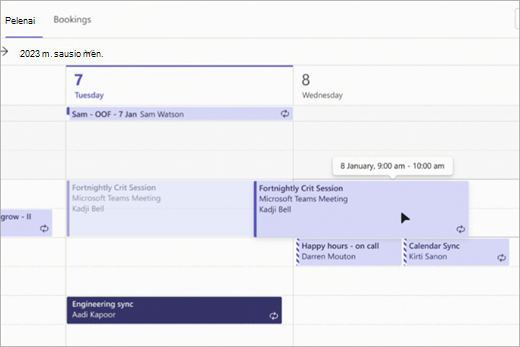
Prieš atnaujinant susitikimo laiką, jums bus pranešta apie pakviestųjų pasiekiamumą.
Taip pat galite keisti susitikimo laiką, atidarydami susitikimo informaciją, pasirinkdami naują laiką ir pasirinkdami Siųsti naujinimą. Dalyviai automatiškai gaus pranešimą su atnaujintu laiku.
Būsenos Rodyti kaip keitimas
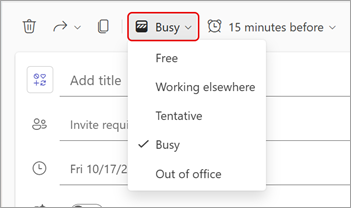
Kaip organizatorius, galite veiksmų juostoje nustatyti susitikimo būseną Rodyti kaip . Kai dalyvis pateiks atsakymą, jo būsena automatiškai atspindės organizatoriaus nustatytą būseną.
Norėdami nustatyti susitikimo būseną Rodyti kaip , pasirinkite dabartinę būseną Rodyti kaip , kad atidarytumėte išplečiamąjį meniu. Pasirinkite norimą dalyvių būseną, kol jie bus susitikime.
Numatytoji visų susitikimų reikšmė Rodyti kaip yra Užsiėmęs.


Susijusios temos
Tiesioginio susitikimo pradėjimas programoje "Microsoft Teams"