Šis straipsnis taikomas tiesioginiams darbuotojams.
Pamainos leidžia lengvai valdyti pamainas ir planuoti. Atsižvelgiant į komandai įgalintus tvarkaraščio parametrus , galite pateikti užklausas šiais atvejais:
- Laisvas laikas
- Pasiimkite laisvą pamainą savo vietoje ir (arba) atvirą pamainą kitose savo vietovės vietose
- Sukeiskite pamainą su komandos nariu
- Pasiūlykite pamainą komandos nariui
Jūsų užklausa nusiunčiama valdytojui patvirtinti. Galite peržiūrėti ir sekti visas užklausas Pamainose, įskaitant tas, kurios laukia vadovo patvirtinimo.
Šiame straipsnyje:
Prašyti atidaryti pamainą
Atviros pamainos yra nepriskirtos pamainos, kurių vadovas pateikia žmonėms prašyti. Norite gauti papildomą pamainą? Raskite ir paprašykite jums tinkamiausių laisvų pamainų.
Laisvos pamainos savo geografinėje vietoje
Štai kaip galite paprašyti laisvos pamainos savo komandoje.
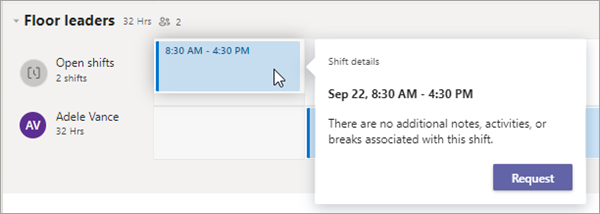
Dalyje "Pamainos" palieskite "Open Shifts>"Jūsų vietos.
Bakstelėkite pamainą, kurios norite prašyti.
Peržiūrėkite išsamią informaciją ir bakstelėkite Užklausa. Jūsų užklausa nusiunčiama valdytojui patvirtinti.
Kai vadovas patvirtins (arba atmes) jūsų užklausą, gausite pranešimą savo "Teams" veiklos informacijos santraukoje.
Jei jūsų užklausa bus patvirtinta, tvarkaraštyje matysite jums priskirtą pamainą.
Laisvos pamainos kitose vietose
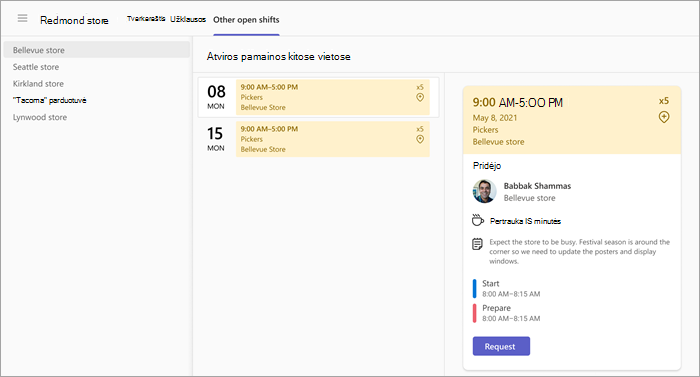
Jei jūsų komandai nustatyta funkcija Atidaryti pamainas skirtingose vietose, dalyje Pamainos matysite skirtuką Kitos vietos .
Čia galite matyti ir prašyti laisvų pamainų kitose vietose (komandose) jūsų vietovėje, kurios taip pat naudoja šią funkciją. Pasirinkite ir atsiimkite pamainas jums patogiose vietose!
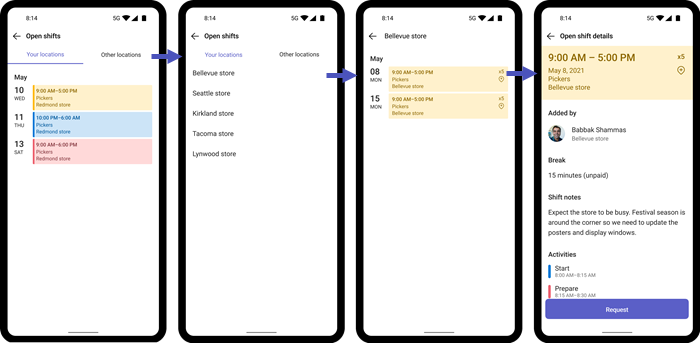
Jūsų užklausa nusiunčiama tos vietos valdytojui, kad ji ją patvirtintų. Jei jūsų užklausa bus patvirtinta, tvarkaraštyje matysite priskirtą pamainą kartu su kitomis pamainomis.
Norėdami sužinoti daugiau, žr. Prašyti atidaryti pamainą kitoje Pamainų vietoje.
Pamainos keitimas
Norite pakeisti pamainą? Štai kaip galite sukeisti pamainas su komandos nariu.
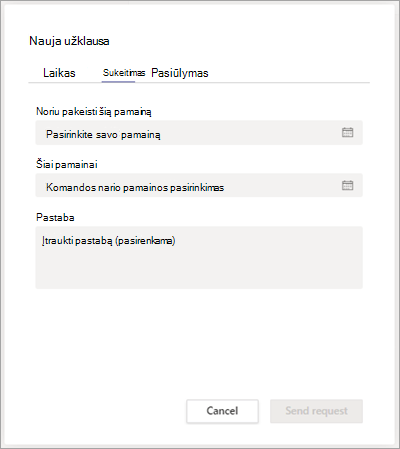
Programoje "Pamainos" bakstelėkite norimą sukeisti pamainą, tada bakstelėkite "Swap".
Pasirinkite komandos draugo pamainą.
Pridėkite keitimo priežastį arba tiesiog bakstelėkite Atlikta.
Jūsų užklausa nusiunčiama jūsų komandos draugui, kuris gauna pranešimą savo "Teams" veiklos informacijos santraukoje. Jūsų komandos narys gali pasirinkti priimti arba atmesti jūsų keitimo užklausą.
Kai jūsų komandos narys atsakys į jūsų apsikeitimo užklausą, gausite pranešimą savo "Teams" veiklos informacijos santraukoje.
Jei komandos narys priima jūsų užklausą, ji automatiškai nusiunčiama vadovui galutiniam patvirtinimui.
Kai jūsų vadovas atsako į užklausą, jūs ir jūsų komandos narys gaunate pranešimą "Teams" veiklos informacijos santraukoje.
Jei užklausa buvo patvirtinta, jūsų pamaina ir jūsų komandos draugo pamaina atnaujinamos tvarkaraštyje.
Pasiūlykite pamainą
Reikia pamainos? Štai kaip galite pasiūlyti pamainą kam nors kitam savo komandos nariui.
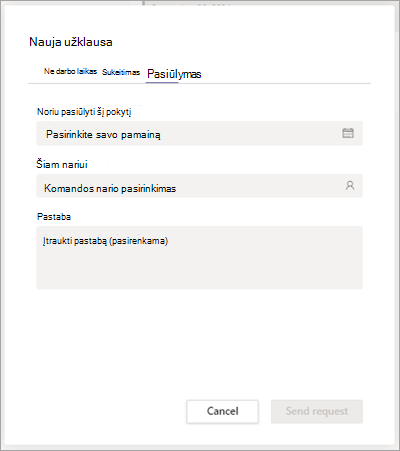
Programoje "Pamainos" bakstelėkite norimą pasiūlyti pamainą, tada bakstelėkite Pasiūlyti.
Bakstelėkite Pasirinkti komandos narį, bakstelėkite komandos narį, kuriam norite pasiūlyti savo pamainą, tada bakstelėkite Pirmyn.
Įtraukite priežastį, kodėl siūlote pamainą, arba tiesiog bakstelėkite Atlikta.
Jūsų užklausa nusiunčiama jūsų komandos draugui, kuris gauna pranešimą savo "Teams" veiklos informacijos santraukoje. Jūsų komandos narys gali pasirinkti priimti arba atmesti jūsų pasiūlymo užklausą.
Kai jūsų komandos narys atsakys į jūsų pasiūlymo užklausą, gausite pranešimą savo "Teams" veiklos informacijos santraukoje.
Jei komandos narys priima jūsų užklausą, ji automatiškai nusiunčiama vadovui galutiniam patvirtinimui.
Kai jūsų vadovas atsako į užklausą, jūs ir jūsų komandos narys gaunate pranešimą "Teams" veiklos informacijos santraukoje.
Jei užklausa buvo patvirtinta, pamainos pakeitimas atnaujinamas tvarkaraštyje
Pamainos priminimo nustatymas
Bakstelėkite
 > DaugiauParametrai>Pamainos.
Įjunkite perjungiklį Nustatyti pamainos priminimą .
Pranešimą gausite likus valandai iki pamainos pradžios.
Peržiūrėkite savo užklausas
Dalyje Pamainos bakstelėkite užklausų . Čia matysite visas savo ne darbo laiko ir pamainų užklausas ir kiekvienos užklausos būseną.
- Skyriuje Vykdoma pateikiamos užklausos, kurios laukia vadovo patvirtinimo. Galite atšaukti bet kurią vis dar vykdomą užklausą.
- Sekcijoje Baigtos pateikiamos užklausos, kurias patvirtino (arba atmetė) vadovas.
Pasirinkite užklausą, kad pamatytumėte išsamią jos informaciją.
Patarimas
Taip pat galite pasirinkti pranešimą apie pamainos užklausą "Teams" veiklos informacijos santraukoje. Tai atlikę, pereisite prie konkrečios užklausos srityje Pamainos.