Kas naujo "Microsoft Whiteboard"
Taikoma
"Microsoft Whiteboard" nuolat kinta ir tobulėja. Kai išleidžiame naujas funkcijas ir funkcijas, mes ir toliau jas pažymėsime šiame puslapyje – nepamirškite reguliariai sugrįžti!
Neseniai pasiekiamos kelios naujos funkcijos:
- Numatytojo fono nustatymas interaktyviojoje lentoje
- Formų apklausų įtraukimas kaip Loop komponentų interaktyviojoje lentoje
- Esamų interaktyviųjų lentų atidarymas "Microsoft Teams" susitikimuose
- Vadovas vartotojams naudojant interaktyviąją lentą naudojant funkciją Stebėti
- Komentuoti "Teams" susitikimuose
- Bendradarbiavimas su išoriniais vartotojais "Teams" susitikimuose
Numatytojo fono nustatymas interaktyviojoje lentoje
Dabar galite lengvai tinkinti interaktyviosios lentos funkcijas pasirinkdami foną ir nustatydami jį kaip numatytąjį visose lentose, kurias kuriate ateityje. Naujas žymės langelis Nustatyti kaip numatytąjį , esantis parinktyje Formatuoti foną , užtikrina, kad pageidaujamas fonas bus automatiškai taikomas kiekvieną kartą, kai kuriate naują interaktyviąją lentą, taupydama laiką ir didindami našumą.
Formų apklausų įtraukimas kaip Loop komponentų interaktyviojoje lentoje
Vartotojai dabar gali kopijuoti Loop komponentus ir įklijuoti juos tiesiai į savo interaktyviąją lentą. Ši funkcija leidžia įtraukti Microsoft Forms apklausą į drobę tiesiog įklijuojant saitą. Apklausa bus rodoma akimirksniu, kad bendradarbiai galėtų ją matyti ir lengvai su ja bendrauti. Ši sklandi integracija gali padėti rinkti ir vizualizuoti atsiliepimus realiuoju laiku, kad bendradarbiavimo seansai taptų produktyvesni ir patrauklesni.
Esamų interaktyviųjų lentų atidarymas "Microsoft Teams" susitikimuose
Vartotojai dabar gali pasirinkti esamą interaktyviąją lentą, kuri bus bendrinama "Teams" susitikime. Tai leidžia iš anksto parengti interaktyviąją lentą arba toliau dirbti su projektu iteratyviai.
Vadovas vartotojams naudojant interaktyviąją lentą naudojant funkciją Stebėti
"Follow" suteikia galimybę interaktyviojoje lentoje esantiems dalyviams stebėti savo vaizdą, kai judate drobėje, kad aptartumėte ir redaguotumėte. Tai puikus būdas pristatyti medžiagą, sukurtą "Whiteboard", taip pat padėti dalyviams atlikti veiklą ir seansus. Norėdami sužinoti daugiau , žr. Interaktyviosios lentos dalyvių vadovas su funkcija Stebėti .
Komentuoti "Teams" susitikimuose
Komentarai leidžia bendradarbiauti kuriant dizainą, šabloną ar pateiktį bendrinant ekraną "Teams" susitikime. Visi susitikimo dalyviai gali iš karto pradėti komentuoti, o bendradarbiavimo žymekliai leidžia lengvai peržiūrėti visų dalyvių atliktus keitimus.
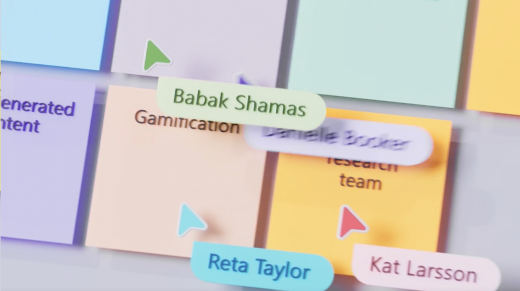
Norėdami sužinoti daugiau, žr . Komentarų naudojimas bendrinant ekraną "Microsoft Teams" .
Bendradarbiavimas su išoriniais vartotojais "Teams" susitikimuose
Pereidami į „OneDrive“ verslui saugyklą, dabar galite bendradarbiauti interaktyviojoje lentoje su dalyviais iš kitų organizacijų realiuoju laiku. Atkreipkite dėmesį, kad jūsų administratorius turės įsitikinti, jog įjungti tinkami parametrai, kad galėtumėte naudoti šią funkciją.
Saitų ir internetinių vaizdo įrašų įtraukimas į interaktyviąją lentą
Dabar galite įtraukti spustelėjamus saitus tiesiai į interaktyviąją lentą. Atsižvelgiant į saitą, jis bus rodomas kaip saitas, turinio peržiūra arba, jei tai palaikomas vaizdo įrašas, bus rodomas vaizdo įrašas ir galėsite jį paleisti bei pristabdyti tiesiogiai interaktyviojoje lentoje. Sužinokite daugiau apie saitų įterpimą ir internetinių vaizdo įrašų įterpimą.
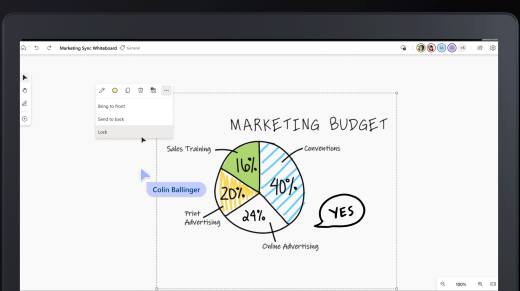
Objektų užrakinimas ir atrakinimas
Interaktyvioji lenta leidžia užrakinti bet kokį objektą drobėje, kad jo nebūtų galima perkelti. Taip pat lengva atrakinti visus objektus vienu metu. Norėdami sužinoti daugiau, žr. Turinio užrakinimas interaktyviojoje lentoje .
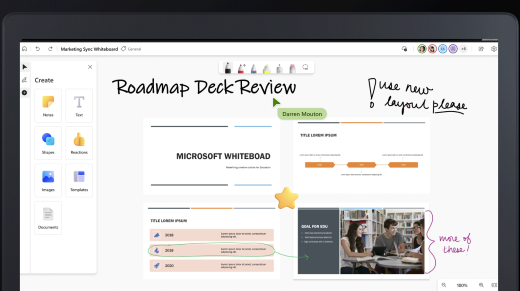
"Bing" vaizdų įterpimas
Naujausia versija leidžia lengvai įtraukti "Bing" vaizdus į interaktyviąją lentą.
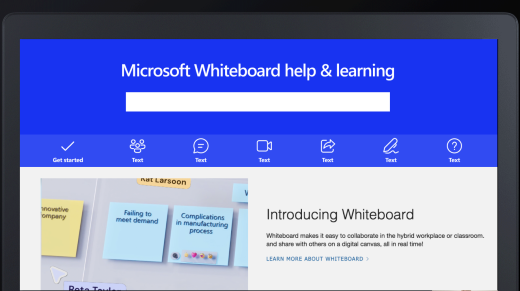
Naujas pagalbos telkinys
Interaktyviojoje lentoje yra naujas žinynas ir mokymosi puslapis, kuriame galite rasti atsakymus į dažnai užduodamus klausimus. Norėdami pradėti, peržiūrėkite support.microsoft.com/whiteboard .