

Nesvarbu, ar važiuojate automobiliu, einate pėsčiomis ar keliaujate autobusu, programėlė Žemėlapiai, skirta "Windows", jums padės pasiekti kelionės tikslą. Gaukite kryptis ir pasirinkite alternatyvius maršrutus arba suplanuokite ilgesnę kelionę su keliais sustojimais. Keliaujate? Atsisiųskite autonominius žemėlapius prieš kelionę, kad galėtumėte ieškoti ir gauti krypčių net neturėdami prieigos prie interneto.
Jei reikia daugiau pagalbos naudojant programėlę Žemėlapiai, žr. Greita pradžia: programėlė Žemėlapiai (PDF, tik anglų kalba).
Nuoseklioji navigacija
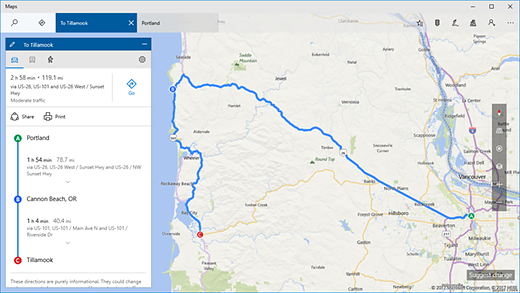
Gaukite kryptis į bet kurį adresą, objektą ar įmonę. Žemėlapiai net padės jums pasiekti draugo adresą, jei įrašėte jį į programėlę Žmonės. Pasiruošę pradėti? Stebėkite kelią, o Žemėlapiai nurodys, kur pasukti.
Pasirinkite Pradžia
 , įveskite Žemėlapiai ir pasirinkite Žemėlapiai
 .
Pasirinkite Kryptys
 .
Jei norite, pakeiskite transporto būdą, pvz., pėsčiomis
 arba viešuoju transportu
 , ir pasirinkite maršruto parinktis
 , kad išvengtumėte tokių dalykų kaip rinkliavos ar eismas vairuojant arba viešuoju transportu mažiau pėsčiomis.
Dalyje A (pradinis punktas) ir B (paskirties vieta) pradėkite rašyti adresą, miestą, įmonės pavadinimą arba kontakto vardą. Pasirinkite iš vedant tekstą rodomų rezultatų.
Norite kelis kartus sustoti? Pasirinkite Įtraukti paskirties vietą
 . Arba paspauskite ir laikykite (arba spustelėkite dešiniuoju pelės mygtuku) žemėlapį ir pasirinkite Įtraukti kelionės vietą. Vilkite paskirties vietas aukštyn arba žemyn, kad pertvarkytumėte sąraše.
Pasirinkite Gauti kryptis
 .
Pastaba
Ieškodami vairavimo arba keliavimo viešuoju transportu krypčių, kartais galite rinktis iš kelių alternatyvių maršrutų. Pasirinkite vieną, kad matytumėte daugiau informacijos.
Norėdami, kad nuoseklioji navigacija būtų diktuojama balsu, pasirinkite Pirmyn
. Arba, jei norite juos išspausdinti, pasirinkite Daugiau >spausdinti
 .
Patarimas
Pabandykite nubrėžti liniją žemėlapyje naudodami rašymo stiliumi įrankius ir gauti kryptis. Norėdami gauti daugiau informacijos, žr. Braižymas žemėlapiuose.
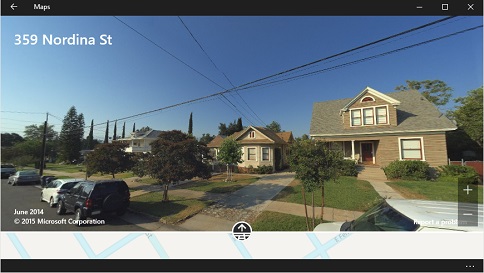
Gatvės rodinio įjungimas
Norėdami matyti 360 laipsnių gatvės vaizdą:
- Atidarykite žemėlapių programėlę, pasirinkite Kelias
 ir įjunkite "Streetside".
- Mėlynos spalvos žemėlapyje dukart bakstelėkite arba dukart spustelėkite, kad pereitumėte į "Streetside" rodinį. Arba ieškokite vietos ir tos vietos informacinėje kortelėje pasirinkite "Streetside ".
- Norėdami judėti „Streetside“ rodinyje, pasirinkite gatvės rodyklę arba vilkite bet kuria kryptimi.
- Norėdami išeiti iš "Streetside", palieskite arba pasirinkite "Exit Streetside".
Kaip spręsti su Atsisiųstu žemėlapių tvarkytuvu susijusias problemas
"Windows" žemėlapių programėlė naudoja Atsisiųsto žemėlapių tvarkytuvo tarnybą, taip pat žinomą kaip "MapsBroker". Jei atsisiunčiate autonominius žemėlapius, ši paslauga veikia fone, kad nuolat juos atnaujintų. Ji veikia tik retkarčiais, todėl sunaudoja labai mažai sistemos išteklių. Atsisiųsto žemėlapių tvarkytuvo paslauga įjungta pagal numatytuosius parametrus, tačiau jūsų IT skyrius arba sistemos valdymo įrankiai gali ją išjungti. Jei jis išjungtas, "„Windows“ žemėlapiai" programėlė gali nustoti veikti, neatsidaryti arba netinkamai rodyti žemėlapius. Jei taip nutinka, norėdami įjungti šią paslaugą atlikite toliau aprašytus veiksmus.
- Užduočių juostos ieškos lauke įveskite paslaugos, tada rezultatų sąraše pasirinkite Paslaugos .
- Dalyje Pavadinimas raskite Atsisiųstas žemėlapių tvarkytuvas, o dalyje Paleisties tipas patikrinkite, ar jis nustatytas kaip Automatinis (atidėtas paleidimas).
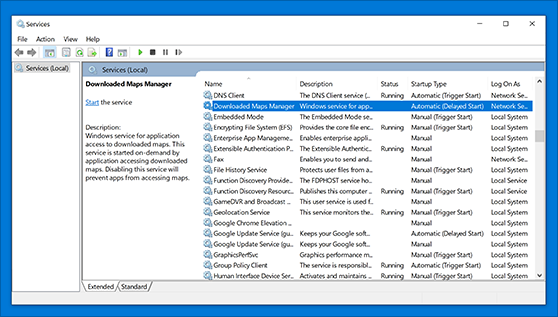
- Jei paleisties tipas nėra nustatytas kaip Automatinis (atidėtas paleidimas), dešiniuoju pelės mygtuku spustelėkite Atsisiųsta žemėlapių tvarkytuvė, tada pasirinkite Ypatybės.
- Skirtuke Bendra, prie parinkties Paleisties tipas pasirinkite Automatinis (atidėtas paleidimas), tada pasirinkite Gerai.