
Norėdami sukonfigūruoti "Word" dokumentų stačią (vertikalią) arba gulsčią (horizontalią) padėtį galite naudoti "Android" planšetinį kompiuterį ar telefoną, "iPad" arba "iPhone" arba "Windows" mobilųjį įrenginį.
Pastaba
Ne visos padėties funkcijos pasiekiamos visuose įrenginiuose.
Pastaba
Mobiliesiems įrenginiams skirtoje "Word" negalima naudoti kitokios padėties tam tikruose puslapiuose ar dokumento dalyse. Ši funkcija pasiekiama tik "Microsoft 365" prenumeratoriams tam tikro dydžio įrenginiuose. Jei turite "Microsoft 365" prenumeratą, įsitikinkite, kad naudojate naujausią "Office" versiją.
"Android" planšetiniame kompiuteryje arba telefone
Jei naudojate "Android" planšetinį kompiuterį arba telefoną, dokumento padėtį galite pakeisti kurdami dokumentą arba prieš jį spausdindami.
Padėties keitimas dirbant su dokumentu
- Planšetiniame kompiuteryje bakstelėkite Maketas . Jei naudojate "Android" telefoną,
 , bakstelėkite Pagrindinis, tada bakstelėkite Maketas.
 - Skirtuke Išdėstymas bakstelėkite Padėtis.

- Palieskite "Portrait " arba "Landscape".
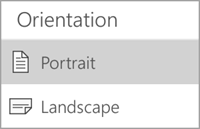
Padėties keitimas prieš spausdinant
- Planšetiniame kompiuteryje bakstelėkite Failas arba telefone bakstelėkite piktogramą
 .
. - Bakstelėkite Spausdinti.
- Dalyje Padėtis palieskite Stačias arba Gulsčias.
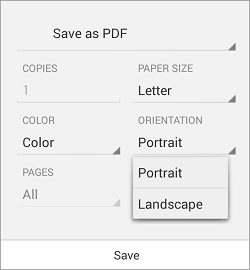
- Bakstelėkite Spausdinti arba bakstelėkite Išsaugoti, kad įrašytumėte failą kaip PDF.
- Jei būsite paraginti, įveskite failo vardą ir vietą, tada bakstelėkite Įrašyti.

„iPad“ arba „iPhone“ įrenginyje
Padėties keitimas programoje "Word"
Jei naudojate "iPad" arba "iPhone", dirbdami su dokumentu galite pakeisti jo padėtį.
- Bakstelėkite "iPad" maketą . Jei naudojate "iPhone", bakstelėkite piktogramą bakstelėkite Pagrindinis, tada bakstelėkite Išdėstymas.
- Skirtuke Išdėstymas bakstelėkite Padėtis.

- Palieskite "Portrait " arba "Landscape".

Padėties keitimas prieš spausdinant
Prieš spausdindami "iPad" ar "iPhone" negalite pakeisti "Word" dokumentų puslapio padėties.
"Windows" planšetiniame kompiuteryje arba telefone
Jei naudojate "Windows" planšetinį kompiuterį arba telefoną, dokumento padėtį galite pakeisti kurdami dokumentą arba prieš jį spausdindami.
Padėties keitimas dirbant su dokumentu
- Palieskite Išdėstymas. Jei naudojate "Windows Phone", bakstelėkite Daugiau
 bakstelėkite Pagrindinis , tada bakstelėkite Maketas.
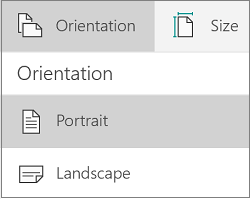
 - Skirtuke Išdėstymas bakstelėkite Padėtis.

- Palieskite "Portrait " arba "Landscape".
Padėties keitimas prieš spausdinant
- Planšetiniame kompiuteryje bakstelėkite Failas arba telefone bakstelėkite piktogramą .
- Bakstelėkite Spausdinti.
- Bakstelėkite Daugiau parametrų.

- Dalyje Padėtis išplečiamajame sąraše pasirinkite Gulsčias arba Stačias .

- Bakstelėkite Gerai.
- Bakstelėkite Spausdinti.
- Jei būsite paraginti, įveskite failo vietą ir vardą, tada bakstelėkite Įrašyti.
