Vidinės "WordArt" raidžių spalvos keitimas
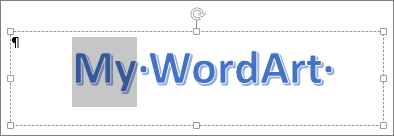
- Pažymėkite spalvą užpildytiną "WordArt" tekstą.
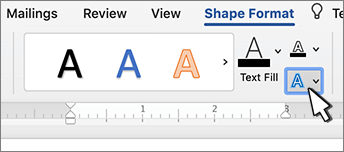
- Eikite į Figūros formatas arba Piešimo įrankių formatas, pasirinkite Teksto užpildas ir pasirinkite norimą spalvą.

Patarimas
"WordArt" galite padaryti permatomesnį (skaidresnį) pakeitę jo spalvą. Pasirinkite Gradientas , tada pasirinkite norimą variantą.
Keisti kontūro spalvą
- Pažymėkite norimą keisti "WordArt" tekstą.
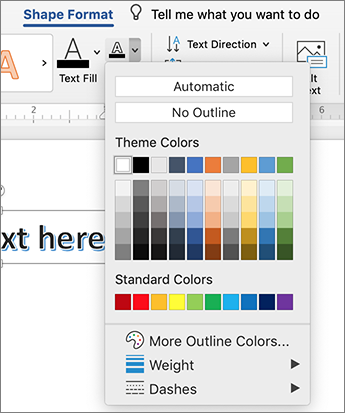
- Eikite į Figūros formatas arba Piešimo įrankių formatas, pasirinkite Teksto kontūras ir pasirinkite kontūro spalvą.

- Norėdami keisti kontūro plotį arba stilių, pasirinkite Storis arba Brūkšniai ir atnaujinti.

Patarimas
Taip pat galite keisti lauko, kuriame yra "WordArt", kraštinės spalvą.
Keisti šešėlio spalvą
- Pažymėkite norimą keisti "WordArt" tekstą.
Eikite į Figūros formatas arba Piešimo įrankių formatas, pasirinkite Teksto efektai.

- Pasirinkite Šešėlio>šešėlio parinktys.

- Pasirinkite spalvą ir pasirinkite šešėlio spalvą.