
Galite keisti linijos formos išvaizdą pakeisdami jos spalvą, stilių arba storį. Taip pat galite taikyti iš anksto nustatytą spartųjį stilių, norėdami greitai pakeisti savo linijos išvaizdą.
Pastaba
Linijos forma yra linija, įterpta skirtuke Įterpimas spustelėjus mygtuką Figūros. Daugiau informacijos apie linijų įterpimą žr. Figūrų įtraukimas.
Sparčiojo stilių taikymo pridėjimas prie linijos
Linijų spartusis stilių taikymas apima dokumento temos spalvas, šešėlius, linijos stilius, perėjimus ir trimates (3-D) perspektyvas. Išbandykite įvairius sparčiuosius stilių taikymus, kol rasite tinkamą.
Pažymėkite liniją, kurią norite keisti.
Jei norite keisti kelias linijas, pažymėkite pirmą eilutę, tada paspauskite ir palaikykite kol pasirinksite kitas linijas.
Spustelėkite skirtuką Figūros formatavimas , tada spustelėkite norimą linijos spartųjį stilių.

Norėdami matyti daugiau sparčiųjų stilių, spustelėkite rodyklę, esančią Sparčiojo stilių taikymo galerijos apačioje.Pastaba
Jei nematote skirtuko Figūros formatavimas , įsitikinkite, kad pažymėjote liniją.
Linijos spalvos keitimas
Pažymėkite liniją, kurią norite keisti.
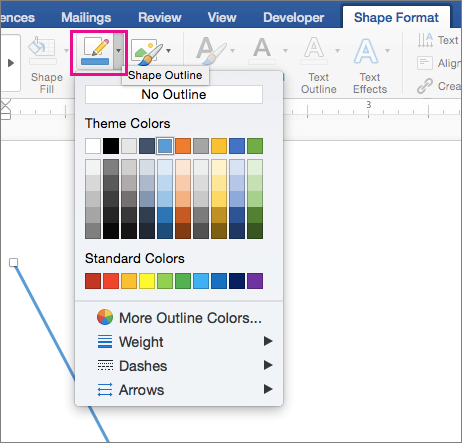
Jei norite keisti kelias linijas, pažymėkite pirmą eilutę, tada paspauskite ir palaikykite kol pasirinksite kitas linijas.Spustelėkite skirtuką Figūros formatas , rodyklę šalia Figūros kontūras ir spustelėkite norimą spalvą.
Pastaba
Jei nematote skirtuko Figūros formatavimas , įsitikinkite, kad pažymėjote liniją.
Jei norite naudoti tokią spalva, kuri nėra temos spalva, spustelėkite Daugiau kontūro spalvų, tada spustelėkite norimą spalvą. Taip pat galite maišyti savo spalvą naudodami spalvų spektrą arba spalvų paletes. Pasirinktinės spalvos nebus naujinamos, jei vėliau keisite dokumento temą.
Brūkšninės linijos brėžimas
- Pažymėkite liniją, kurią norite keisti.
Jei norite keisti kelias linijas, pažymėkite pirmą eilutę, tada paspauskite ir palaikykite kol pasirinksite kitas linijas. - Spustelėkite skirtuką Figūros formatas , spustelėkite rodyklę šalia Figūros kontūras, nukreipkite žymiklį į Brūkšneliai, tada spustelėkite norimą stilių.
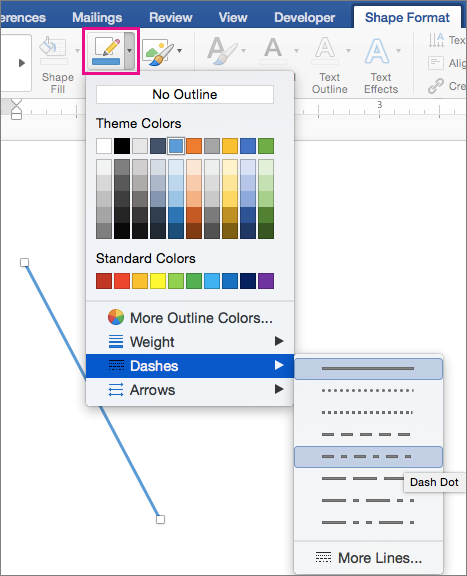
- Norėdami sukurti pasirinktinį rodyklės stilių, spustelėkite Daugiau linijų ir pasirinkite norimas parinktis.
Linijos storio keitimas
Pažymėkite liniją, kurią norite keisti.
Jei norite keisti kelias linijas, pažymėkite pirmą eilutę, tada paspauskite ir palaikykite kol pasirinksite kitas linijas.Spustelėkite skirtuką Figūros formatas , rodyklę šalia Figūros kontūras, nukreipkite žymiklį į Storis, tada spustelėkite norimą linijos storį.
Norėdami sukurti pasirinktinį linijos storį, spustelėkite Daugiau linijų ir pasirinkite norimas parinktis.
Pastaba
Norėdami nubrėžti dvigubą liniją, nubrėžkite viengubą liniją, o antrą liniją nukopijuokite ir įklijuokite šalia pirmosios, tada dvi linijas sugretinkite.