Galite lengvai keisti "Office" faile esančių paveikslėlių, teksto laukų, figūrų ir "WordArt" objektų dydį. Nepageidaujamas paveikslėlio dalis taip pat galite pašalinti jį apkarpydami.
Pakeisti paveikslėlio, figūros, „WordArt“ ar kito objekto dydį
Pažymėkite paveikslėlį, figūrą, "WordArt" ar kitą objektą, kurio dydį norite keisti.
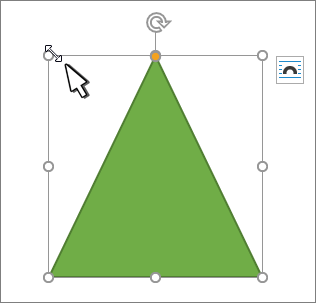
Norėdami padidinti arba sumažinti dydį viena ar daugiau krypčių, vilkite dydžio keitimo rankenėlę toliau nuo arba link centro atlikdami vieną iš toliau nurodytų veiksmų:
- Norėdami laisvai keisti dydį, išjunkite parinktį Fiksuoti paveikslėlio proporcijas dialogo lange Dydis.
- Norėdami, kad centras liktų toje pačioje vietoje, vilkdami dydžio keitimo rankenėlę laikykite paspaudę klavišą „Ctrl“.
- Norėdami išlaikyti proporcijas, vilkdami dydžio nustatymo rankenėlę laikykite paspaudę klavišą „Shift“.
- Norėdami išlaikyti proporcijas ir išlaikyti centrą toje pačioje vietoje, vilkdami dydžio nustatymo rankenėlę laikykite paspaudę abu klavišus – „Ctrl“ ir „Shift“.
Pastaba
Keičiant "WordArt" objekto dydį, teksto, tik konteinerio dydis, nekeičiamas. Jei norite keisti teksto dydį, pažymėkite tekstą ir pakeiskite šrifto dydį skirtuke Pagrindinis .
Elemento dydžio keitimas į konkretų aukštį ir plotį
Pažymėkite paveikslėlį, figūrą, "WordArt" ar kitą objektą, kurio dydį norite keisti.
Norėdami vienu metu pakeisti kelių objektų dydį, žymėdami kiekvieną objektą laikykite nuspaudę "Shift".Pasirinkite Figūros formatas, Paveikslėlio įrankių formatas arba Piešimo įrankių formatas ir įveskite naujus matmenis į Aukštis ir Plotis.

Pastaba
Jei nematote parinkties Aukštis ir Plotis, paspauskite rodyklę žemyn grupėje Dydis.

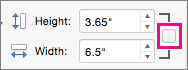
Jei negalite pakeisti atskirai aukščio ir pločio, turėsite atrakinti vaizdo formatą:
- Pasirinkite dialogo lango vykdyklę
 in the Size group.
 - Panaikinkite žymę žymės langelyje Užrakinti vaizdo formatą.
Pakeisti dydį į tikslias proporcijas
Pažymėkite paveikslėlį, figūrą, "WordArt" ar kitą objektą, kurio dydį norite keisti.
Norėdami vienu metu pakeisti kelių objektų dydį, žymėdami kiekvieną objektą laikykite nuspaudę "Shift".Eikite į Figūros formatas, Paveikslėlio įrankių formatas arba Piešimo įrankių formatas, grupėje Dydis pasirinkite dialogo lango vykdyklę
 .
.Pastaba
Jei jūsų ekranas mažesnis, gali tekti pasirinkti rodyklę žemyn, esančią grupėje Dydis , kad galėtumėte matyti dialogo lango vykdyklę.
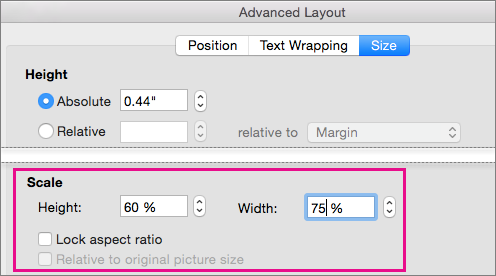
Norėdami pasirinkti pradinį arba kitą proporciją, pažymėkite arba išvalykite Fiksuoti proporcijas ir įveskite aukščio ar pločiomastelio procentus.