
Kai dirbate su ilgu ir sudėtingu dokumentu, galite sutraukti viską, išskyrus dalį, į kurią norite sutelkti dėmesį. Arba, jei manote, kad perkraunate skaitytojus per daug informacijos, galite rodyti santraukas ir palikti jas atsidaryti skaitytojams, kad jie panorėtų išsamią informaciją perskaitytų.
Galimybė sutraukti ir išplėsti dokumento turinį priklauso nuo jo struktūros lygio. Galite greitai įtraukti struktūros lygį ir padaryti dokumento dalį sutraukiamą įtraukdami antraštę naudodami "Word" įtaisytuosius stilius.
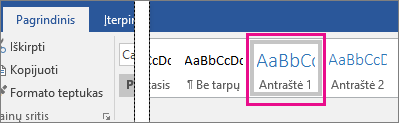
Pritaikę antraštės stilių, perkėlę žymeklį virš antraštės, matysite mažą trikampį. Pasirinkite trikampį, jei norite sutraukti pagrindinį tekstą ir po juo esančias paantraštes.

Patarimas
Jei dirbate jutikliniu įrenginiu, bakstelėkite, kad perkeltumėte žymiklį į antraštę, kad pamatytumėte trikampį.
Dar kartą pažymėkite trikampį, kad išplėstumėte tą dokumento dalį.
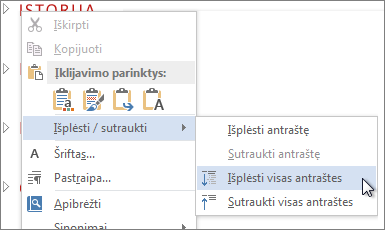
Norėdami sutraukti arba išplėsti visas dokumento antraštes, dešiniuoju pelės mygtuku spustelėkite antraštę ir pasirinkite Išplėsti / sutraukti>Išplėsti visas antraštes arba Sutraukti visas antraštes.
Uždarius ir iš naujo atidarius dokumentą, antraštės bus išplėstos pagal numatytuosius parametrus. Jei norite, kad dokumentas būtų atidaromas sutrauktomis antraštėmis, atlikite šiuos veiksmus.
- Perkelkite žymeklį į antraštę.
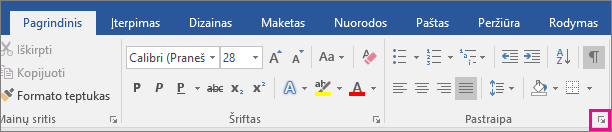
- Skirtuke Pagrindinis spustelėkite grupės Pastraipa rodyklę.
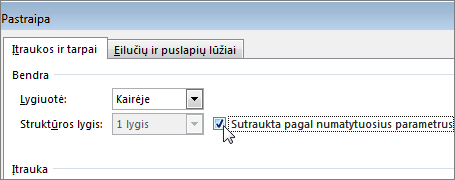
- Dialogo lange Pastraipa pažymėkite žymės langelį šalia Sutraukti pagal numatytuosius nustatymus.
- Pažymėkite Gerai.
