
Kryžminė nuoroda leidžia susieti elementą su kitomis to paties dokumento dalimis. Pavyzdžiui, kryžminę nuorodą galima naudoti susiejant su diagrama ar grafiniu elementu, kuris yra kitoje dokumento vietoje. Kryžminė nuoroda rodoma kaip saitas, perkeliantis skaitytoją prie nurodomo elemento.
Jei norite sukurti saitą su kitu dokumentu, galite kurti hipersaitą.
Iš pradžių sukurkite elementą, kurį nurodys nuoroda
Negalima kryžmine nuoroda nurodyti neegzistuojančio elemento, todėl prieš kurdami saitą nepamirškite sukurti diagramos, antraštės, puslapio numerio ir t. t. Įterpus kryžminę nuorodą, rodomas dialogo langas, kuriame išvardyta viskas, ką galima susieti. Štai pavyzdys.

Kryžminės nuorodos įterpimas
Dokumente įveskite tekstą, kuris pradeda kryžminę nuorodą. Pavyzdžiui, „Kilimo tendenciją žr. 2 pav.“.
Skirtuke Įterpimas pasirinkite Kryžminė nuoroda.
Lauke Nuorodos tipas pasirinkite išplečiamąjį sąrašą ir pasirinkite, su kuo norite susieti. Pasiekiamų elementų sąrašas priklauso nuo elemento, su kuriuo susiejate, tipo (antraštė, puslapio numeris ir kt.).
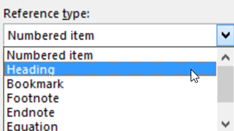
Lauke Įterpti nuorodą į pažymėkite informaciją, kurią norite įterpti į dokumentą. Pasirinkimai priklauso nuo to, ką pasirinkote atlikdami 3 veiksmą.
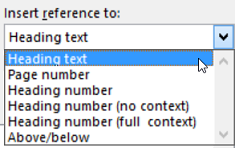
Lauke Kam pasirinkite konkretų elementą, kurį norite nurodyti, pvz., "Įterpti kryžminę nuorodą".
Norėdami įgalinti galimybę pereiti prie nurodomo elemento, pažymėkite žymės langelį Įterpti kaip hipersaitą .

Jei galimas žymės langelis Įtraukti viršuje / apačioje , pažymėkite jį, kad įtrauktumėte konkrečią santykinę nuorodos elemento padėtį.
Pasirinkite Įterpti.
Kryžminės nuorodos įterpiamos kaip laukai
Kryžminės nuorodos įterpiamos dokumente kaip laukai. Laukas yra informacijos, nurodančios „Word“ automatiškai įterpti į dokumentą tekstą, grafinius elementus, puslapių numerius ir kitą medžiagą, rinkinys. Pavyzdžiui, laukas DATE įterpia dabartinę datą. Laukus patogu naudoti todėl, kad atlikus pakeitimus atnaujinamas įterpiamas turinys, pvz., data, puslapio numeris, grafinis elementas ir t. t. Jei rašote dokumentą per tam tikrą skaičių dienų, data bus keičiama kiekvieną dieną, kai galite atidarysite ir įrašysite dokumentą. Panašiai, jei atnaujinsite kitur saugomą grafinį elementą, kuris nurodytas lauke, naujinimas bus gautas automatiškai ir jums nereikės iš naujo įterpti grafinio elemento.
Jei įterpėte kryžminę nuorodą ir ji yra panaši į {REF _Ref249586 \* MERGEFORMAT}, Word rodo laukų kodus, o ne laukų rezultatus. Spausdinant dokumentą arba slepiant lauko kodus, lauko rezultatai pakeičia lauko kodus. Norėdami pamatyti lauko rezultatus vietoje lauko kodų, paspauskite ALT+F9 arba dešiniuoju pelės mygtuku spustelėkite lauko kodą ir kontekstiniame meniu pasirinkite Kaitalioti lauko kodus .
Pagrindinio dokumento naudojimas
Jei norite kurti elementų, esančių atskiruose dokumentuose, kryžmines nuorodas, bet nenorite naudoti hipersaitų, turėsite iš pradžių sujungti dokumentus į vieną pagrindinį dokumentą, tada įterpti kryžmines nuorodas. Pagrindinis dokumentas yra atskirų failų rinkinio konteineris (arba padokumenčiai). Pagrindinį dokumentą galima naudoti nustatant ir tvarkant iš kelių dalių sudarytą dokumentą, pvz., knygą iš kelių skyrių.