
Naujus aplankus galite kurti įvairiais būdais, tačiau du paprasčiausi būdai yra naudoti komandą Įrašyti kaip arba Failų naršyklė. Šiame straipsnyje aiškinama, kaip tai padaryti.
Šiame straipsnyje:
- Naujo aplanko kūrimas įrašant dokumentą naudojant Įrašyti kaip
- Sukurkite naują aplanką prieš įrašydami dokumentą naudodami Failų naršyklė
Naujo aplanko kūrimas įrašant dokumentą naudojant Įrašyti kaip
Atidarę dokumentą pasirinkite Failas>Įrašyti kaip. (Jei nematote šios parinkties, perjunkite automatinio įrašymo jungiklį į padėtį Išjungta.)
Įrašyti kaip – čia galite sukurti naują aplanką. Gali tekti ieškoti naujo aplanko vietos.
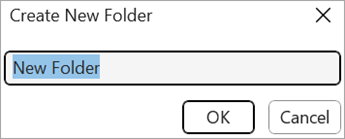
Atsidariusioje srityje (arba dialogo lange) Įrašyti kaip pasirinkite Naujas aplankas.
Įveskite naujo aplanko pavadinimą ir pasirinkite Gerai.
Pastaba
Aplanko pavadinime negalima naudoti pasvirųjų brūkšnių, dvitaškių, kabliataškių, brūkšnių ar taškų.
Dokumentas įrašomas naujame aplanke.
Sukurkite naują aplanką prieš įrašydami dokumentą naudodami Failų naršyklė
Atidarykite Failų naršyklė vienu iš šių būdų:
- Paspauskite "Windows" logotipo klavišą + E.
- Raskite jį meniu Pradėti ("Windows 7" arba "Windows 10").
- Spustelėkite Failų naršyklės piktogramą.
- Jei naudojate „Windows 8“ arba „Windows 8“.1, perbraukite nuo dešiniojo ekrano krašto ir bakstelėkite Ieškoti. Jei naudojate pelę, nukreipkite žymiklį į viršutinį dešinįjį ekrano kampą, perkelkite žymiklį žemyn ir spustelėkite Ieškoti. Ieškos lauke įveskite Failų naršyklė, tada bakstelėkite arba spustelėkite Failų naršyklė.
Eikite į vietą, kurioje norite sukurti naują aplanką, ir pasirinkite Naujas>aplankas.

Įveskite aplanko pavadinimą ir paspauskite klavišą "Enter".
Norėdami įrašyti dokumentą į naują aplanką, atidarykite dokumentą ir pasirinkite Failas>Įrašyti kaip, tada raskite naują aplanką ir pasirinkite Įrašyti.
Taip pat žr.
Failo įrašymas, atsarginės kopijos kūrimas ir atkūrimas naudojant "Microsoft Office"