Dukart spustelėkite antraštės arba poraštės sritį.
Skirtuke Antraštė & poraštė pasirinkite Skirtingas pirmasis puslapis.

Pašalinamas pirmojo puslapio antraštės arba poraštės turinys.
Pastaba
Skirtingas pirmasis puslapis yra perjungiklis, todėl įsitikinkite, kad jį įjungėte.
Jei norite, kad antraštė ar poraštė būtų pirmajame puslapyje, pridėkite turinį dabar; Jis nebus rodomas tolesniuose puslapiuose.
(Pasirinktinai) Jei norite, kad antraštė arba poraštė būtų tik pirmajame puslapyje, eikite į kito puslapio antraštę arba poraštę ir panaikinkite tą turinį.
Pasirinkite Close Header and Footer (Uždaryti antraštę ir poraštę) arba paspauskite „Esc“, kad išeitumėte.
Dukart spustelėkite antraštę arba poraštę.
PasirinkiteSkirtingas pirmasis puslapis. Taip bus automatiškai pašalinta antraštė ir poraštė iš pirmojo puslapio.
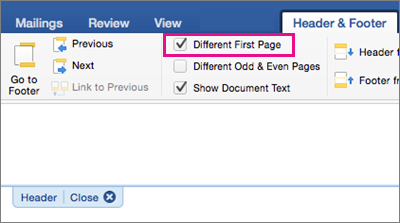
Pašalinamas pirmojo puslapio antraštės arba poraštės turinys.
Pastaba
Skirtingas pirmasis puslapis yra perjungiklis, todėl įsitikinkite, kad jį įjungėte.
Panaikinkite bet kokį antraštės ar poraštės turinį, rodomą pirmajame puslapyje.
(Pasirinktinai) Jei norite, kad antraštė arba poraštė būtų tik pirmajame puslapyje, eikite į kito puslapio antraštę arba poraštę ir panaikinkite tą turinį.
Pasirinkite Close Header and Footer (Uždaryti antraštę ir poraštę) arba paspauskite „Esc“, kad išeitumėte.
Pasirinkite Įterpti>antraštę & poraštę.
Dokumento viršuje pasirinkite Parinktys>Skirtingas Pirmasis puslapis.

Pastaba
Skirtingas pirmasis puslapis yra perjungiklis, todėl įsitikinkite, kad jį įjungėte.
Panaikinkite bet kokį antraštės ar poraštės turinį, rodomą pirmajame puslapyje.
(Pasirinktinai) Jei norite, kad antraštė arba poraštė būtų tik pirmajame puslapyje, eikite į antraštę arba poraštę Kiti puslapiai ir panaikinkite turinį.
Pasirinkite už antraštės arba poraštės ribų, kad išeitumėte.
Daugiau apie antraštes ir poraštes žr. Antraštės ir poraštės programoje „Word“.
