
Jei paleidus "Office" programą pateikiamas klaidos pranešimas "Programos nepavyksta paleisti, nes kompiuteryje trūksta AppVIsvSubsystems32.dll", yra keletas paprastų veiksmų, kuriuos galite padaryti, kad pabandytumėte pašalinti šią problemą.
Atkūrimas internete
Pirmiausia pabandykite atkurti „Office“. Tai paprastai užtrunka vos kelias minutes. Tikslūs veiksmai gali skirtis šiek tiek atsižvelgiant į operacinę sistemą, tačiau pagrindinis procesas yra toks:
Eikite į „„Microsoft“ Windows“ valdymo skydą.
Spustelėkite Šalinti programą.
Programų sąraše raskite „Microsoft Office“ ir spustelėkite jį.
Programų sąrašo viršuje esančioje įrankių juostoje pasirinkite Keisti.

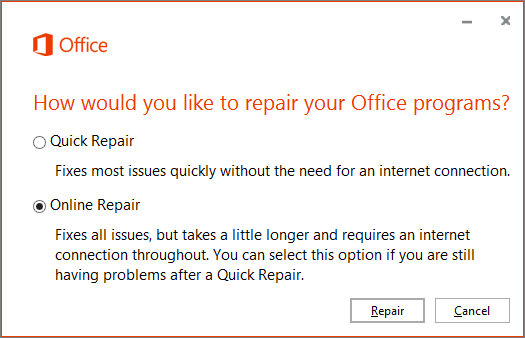
Pasirodžiusiame dialogo lange pasirinkite Spartusis atkūrimas, tada spustelėkite mygtuką Atkurti.
Kai spartusis atkūrimas bus baigtas, pabandykite paleisti „Office“ programą, kuri pranešdavo apie klaidą. Jei vis tiek gaunate klaidos pranešimą, pakartokite anksčiau nurodytus veiksmus, bet šįkart pasirinkite Atkūrimas internete.
Pastaba
Naudojant atkūrimą internete reikės aktyvaus interneto ryšio.
Daugiau informacijos apie šį procesą žr.: „Office“ programos atkūrimas
Jei atkūrimas internete nepadeda išspręsti problemos, reikia pabandyti pašalinti ir vėl įdiegti "Microsoft Office".
Pašalinkite ir įdiekite „Office“ iš naujo
Naudokite išdiegimo trikčių diagnostikos priemonę, kad pašalintumėte "Microsoft 365", "Office 2021", "Office 2019" arba "Office 2016" iš "Windows" kompiuterio.
Pasirinkite toliau esantį mygtuką, kad paleistumėte išdiegimo trikčių diagnostikos priemonę.
Spustelėkite Atidaryti, jei rodomas iššokantysis langas, nurodantis, kad Ši svetainė bando atidaryti Pagalba.
Vykdykite likusiuose ekranuose rodomas instrukcijas ir paraginti paleiskite kompiuterį iš naujo.
Pasirinkite norimos įdiegti arba pašalinti „Office“ versiją.
"Microsoft 365 | ""Office 2024 | "Office 2021 | "Office 2019 | ""Office 2016"
Svarbu
- Išdiegimo trikčių diagnostikos priemonė šiuo metu negali pašalinti "Office 2024".
- Paleiskite trikčių diagnostikos priemonę tame pačiame "Windows" kompiuteryje naudodami "Microsoft 365" arba "Office" produktą, kurį norite pašalinti.
- Norėdami paleisti trikčių diagnostikos priemonę, turite naudoti „Windows 10“ arba naujesnę versiją.
Patarimas
Jei "Microsoft 365" išdiegimo trikčių diagnostikos priemonė negali visiškai pašalinti "Microsoft 365" arba "Office" iš jūsų kompiuterio, galite pabandyti rankiniu būdu pašalinti "Office".
Taip pat žr.
- "Microsoft 365" arba "Office 2021" atsisiuntimas ir diegimas arba pakartotinis diegimas asmeniniame arba "Mac" kompiuteryje
- „Office“ diegimo trikčių diagnostika
Vis dar turite klausimų ar atsiliepimų apie „Microsoft Office“?
Peržiūrėkite Kaip pateikti atsiliepimų apie „Microsoft Office“?