
Dialogo lange Word puslapių numerių formatas galite nurodyti numeravimo formatą ir stilių (pvz., -1, -2-, -3- arba i, ii, iii), skyriaus numerio formatą ir pirmojo puslapio numerį, naudojamą dokumente arba sekcijoje. Norėdami jį pasiekti, spustelėkite Puslapio numeris>Formatuoti puslapių numerius ..., skirtuko Įterpimas grupėje Antraštė & Poraštė .

Skaičių formatas
Lauke Skaičių formatas pasirinkite, kaip skaičiai turėtų būti rodomi dokumente.

Pastaba
Tai ne tas pats, kas pasirinkti, kur rodyti skaičius. Norėdami nurodyti puslapių numeravimo vietą ir kitus standartinius puslapių numeravimo stilius, spustelėkite Įterpti>puslapio numerį, spustelėkite Puslapio viršus arba puslapio apačia ir pasirinkite norimą parinktį.
Įtraukti skyriaus numerį
Pažymėkite žymės langelį Įtraukti skyriaus numerį , jei dokumente yra skyrių ir norite, kad skyrių numeriai būtų rodomi antraštėse kartu su puslapių numeriais. Tada galite pasirinkti, kurie antraščių stiliai turėtų būti naudojami skyrių numeriams ir kokio tipo skyriklį norite naudoti po skyrių numerių.

Jei nepritaikėte numeravimo dokumento skyrių antraštėms, štai kaip galite tai padaryti:
Numeravimo taikymas skyrių antraštėms
Pastaba
Turite naudoti unikalų skyrių antraščių stilių. Pavyzdžiui, jei skyriaus antraštėse naudojate 1 antraštės stilių, nenaudokite 1 antraštės stiliaus jokiame kitame dokumento tekste.
Pasirinkite pirmąją dokumento antraštę.
Skirtuko Pagrindinis grupėje Pastraipa spustelėkite rodyklę, esančią šalia Kelių lygių sąrašas.
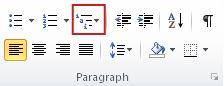
Spustelėkite skyriaus numeravimo sąrašo aprašą (tą, kuriame yra tekstas 1 antraštė arba 1 skyrius).

Skyriaus numeravimo sąrašo aprašas bus automatiškai pritaikytas visoms dokumento antraštėms, kurios naudojo tą stilių (t. y. 1 antraštė šiame pavyzdyje).
Pagrindinės informacijos apie antraščių stilius ieškokite antraštės įtraukimas.
Daugiau informacijos apie skyrių antraščių naudojimą su puslapių numeriais ieškokite skyrių numerių įtraukimas į antraštes programoje "Word".
Puslapių numeracija
Naudokite šias parinktis norėdami nustatyti dokumente arba sekcijoje naudojamą pirmojo puslapio numerį.
- Pasirinkite Tęsti nuo ankstesnio skyriaus , jei dirbate su sekcijomis ir norite, kad puslapių numeravimas būtų tęsiamas nuo ankstesnio skyriaus.
- Pasirinkite Pradėti nuo , norėdami nurodyti, kad dokumentas arba skyrius, su kuriuo dirbate, pradedamas ne nuo 1.
Norėdami sužinoti daugiau apie darbą su puslapių numeriais ir sekcijomis, žr. Puslapių numerių ir jų formatų tinkinimas skirtingose "Word" dokumentų sekcijose.