

Prijungę duomenų šaltinį prie dokumento, galite naudoti suliejimo laukus, kad personalizuotumėte dokumentą naudodami informaciją iš duomenų šaltinio. Suliejimo laukai gaunami iš duomenų šaltinio stulpelių antraščių.
Štai pavyzdys, kaip laukuose Adresų blokas ir Pasisveikinimo eilutė galima surinkti duomenis iš "Excel" skaičiuoklės į formos laišką.
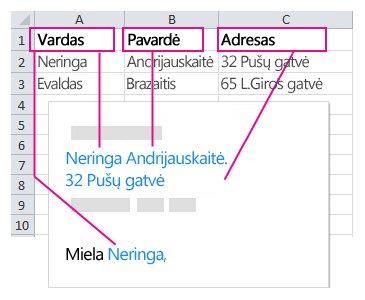
Adresų bloke ir pasisveikinimo eilutėje yra keli suliejimo laukai.
Pastaba
Jei suliejimo lauko komandos rodomos neryškiai, spustelėkite Pasirinkti gavėjus ir pasirinkite, kokį siuntimo sąrašą naudojate. Jei dar neturite siuntimo sąrašo, spustelėkite Įvesti naują sąrašą norėdami sudaryti sąrašą programoje „Word“.
Adresų bloko įtraukimas
- Spustelėkite arba bakstelėkite dokumento vietoje, kur norite įtraukti adresų bloką.
- Skirtuke Paštas pasirinkite Adresų blokas
„Word“ pateiks adrese naudojamo vardo kreipinio formalumo parinktis.
Pasisveikinimo eilutės įtraukimas
- Spustelėkite arba bakstelėkite dokumento vietoje, kur norite įtraukti pasisveikinimą.
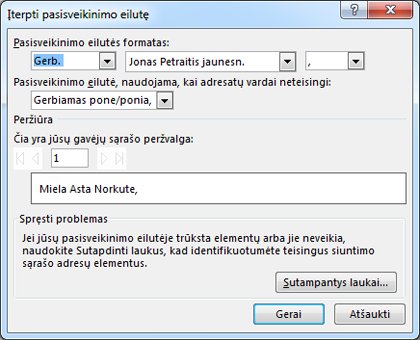
- Pasirinkite Pasisveikinimo eilutė.
- Pasirinkite norimą naudoti pavadinimo stilių ir nustatykite kitas parinktis.
Atskirų suliejimo laukų įtraukimas
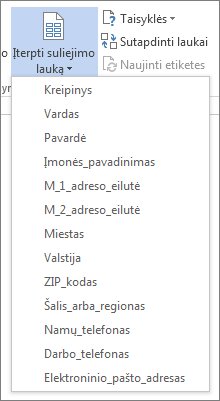
Norėdami įtraukti informacijos, pvz., telefono numerius ar el. pašto adresus, įterpkite atitinkamą suliejimo lauką iš duomenų šaltinio. Pavyzdžiui, norėdami pritaikyti dokumentą individualiems poreikiams su kiekvieno gavėjo vardu, atskirai įterpkite First_Name suliejimo lauką.
- Spustelėkite arba bakstelėkite vietą, kurioje norite naudoti suliejimo lauką.
- Dalyje Įterpti suliejimo lauką pasirinkite rodyklę žemyn ir pasirinkite lauką.
Pastaba
Jei kai kurie skaičiai, valiutos ar datos yra netinkamai suformatuoti, žr. "Excel" duomenų šaltinio parengimas "Word" laiškų suliejimui.
Taisyklių naudojimas norint taikyti sudėtingesnį personalizavimą
Galite naudoti taisykles, kad personalizuotumėte laiškų suliejimą pagal duomenų šaltinio informaciją. Pavyzdžiui, galite naudoti taisyklę norėdami įtraukti "Pradelstas", kai gavėjo terminas yra pasibaigęs.
Nustatykite taisykles pasirinkę sulietų laiškų gavėjus ir įterpę suliejimo laukus į dokumentą. Skirtuko Pašto pranešimai grupėje Laiškų rašymas ir įterpimas pasirinkite Taisyklės, tada pasirinkite norimos įtraukti taisyklės tipą.
Daugiau informacijos apie laiškų suliejimo taisyklių naudojimą žr. Laiškų suliejimo taisyklių nustatymas.