

Jei kaip laiškų suliejimo vardų ir adresų šaltinio neturite siuntimo sąrašo, galite jį sukurti programoje "Word".
Pastaba
Šis turinys taikomas "Word" kompiuterinėms versijoms. Kai kurios lentelės funkcijos gali būti nepasiekiamos internetinėje "Word" arba mobiliųjų įrenginių programėlėse
Naujo laiškų suliejimo sąrašo kūrimas
Skirtuke Failas pasirinkite Naujas ir pasirinkite Tuščias dokumentas.
Skirtuke Paštas pasirinkite Pasirinkti gavėjus, tada pasirinkite Įvesti naują sąrašą.

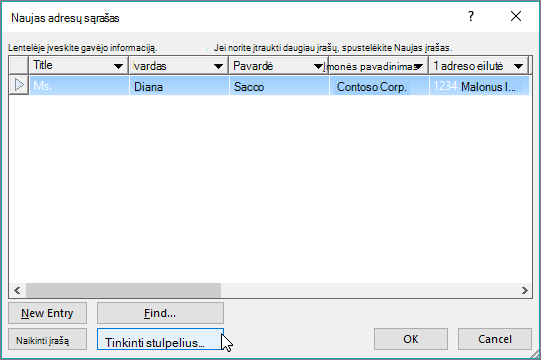
Dialogo lange Naujas adresų sąrašas reikiamuose stulpeliuose įveskite atitinkamą gavėjo informaciją. Daugiau informacijos apie šio dialogo lango naudojimą rasite dialogo lange Redaguoti duomenų šaltinį.
Kiekvienam naujam įrašui pasirinkite Naujas įrašas.
Jei reikia daugiau stulpelių, pvz., užsakymo numerio, atlikite šiuos veiksmus:
Dialogo lange Naujas adresų sąrašas pasirinkite Tinkinti stulpelius.
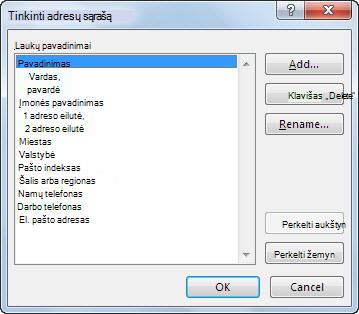
Pasirinkite Įtraukti.
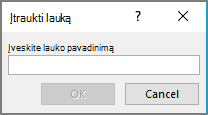
Įveskite lauko pavadinimą, tada pasirinkite Gerai.
Pakartokite b ir c veiksmus su kiekvienu įtraukiamu stulpeliu arba lauku.
Į sąrašą įtraukę visus norimus žmones, pasirinkite Gerai.
Dialogo lange Įrašyti adresų sąrašą suteikite naujam failui pavadinimą, tada pasirinkite Įrašyti.
Dabar galite į dokumentą įterpti laiškų suliejimo laukus. Daugiau informacijos rasite skyriuje Laiškų suliejimo laukų įterpimas.

