Jei nenorite, kad turinio redaktoriai netyčia pakeistų dokumentą, prieš siųsdami peržiūrėti, galite nustatyti dokumentą tik skaityti. Kitas būdas yra apriboti formatavimą ir redagavimą.
Nustačius dokumentą tik skaitomu failu, dokumentą galima skaityti arba kopijuoti, bet negalima keisti. Jei kuris nors redaktorius bandys keisti tik skaitomą failu, keitimus bus galima įrašyti tik suteikiant dokumentui naują vardą arba įrašant naujoje vietoje.
Pastaba
Padarydami savo dokumentą skirtu tik skaityti, neapsaugote jo nuo kopijavimo ir įrašymo kitu vardu arba kitoje vietoje.
Redagavimo apribojimas
Galite apriboti dokumento redagavimą, kad dokumentas būtų atidarytas tik peržiūros režimu.
- Pasirinkite Failo>informacija.
- Pasirinkite Visada atidaryti tik peržiūrėti.
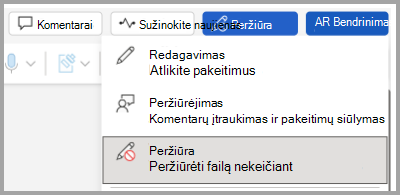
Peržiūros režimo keitimas
Galite perjungti iš Tik peržiūros į kitus režimus, kuriuos suteikia dokumento savininkas (redagavimas, peržiūra).
- Pasirinkite skirtuką Peržiūra , kad atidarytumėte parinktis.
- Pasirinkite Redagavimas arba Peržiūra.
Pastaba
Galima pasirinkti tik tas parinktis, kurias suteikė dokumento savininkas.
Redagavimo apribojimas
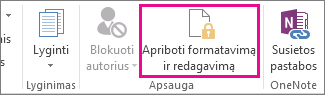
- Spustelėkite Peržiūrėti>Apriboti redagavimą.
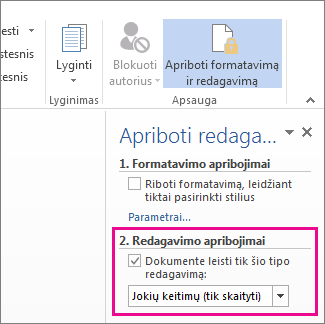
- Dalyje Redagavimo apribojimai spustelėkite Dokumente leisti tik šio tipo redagavimą ir įsitikinkite, kad sąraše nurodyta Jokių keitimų (tik skaityti).
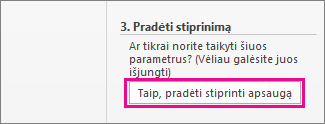
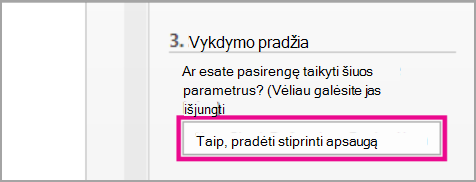
- Spustelėkite Taip, pradėti stiprinti apsaugą.
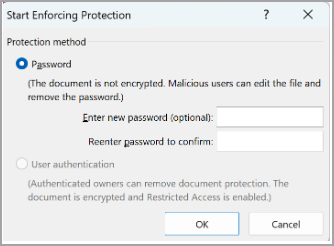
- Atidarytame lauke įveskite slaptažodį, kurį galėsite įsiminti, tada patvirtinkite slaptažodį dar kartą jį įvesdami.
Slaptažodis yra neprivalomas. Tačiau jei jo nepridėsite, bet kas galės spustelėti Naikinti apsaugą ir dokumentą redaguoti.
Nustatyti į Visada atidaryti kaip skirtą tik skaityti
1. Pasirinkite Failo>informacija>Apsaugoti dokumentą.

2. Pasirinkite Visada atidaryti tik skaitomas.
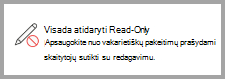
Dokumento, bendrinamo kaip tik skaityti, atidarymas
Kai atidarote dokumentą, kuris bendrinamas tik skaityti, turite dvi parinktis.
Dokumento atidarymas kaip skirtas tik skaityti
Dokumento atidarymas redagavimo režimu
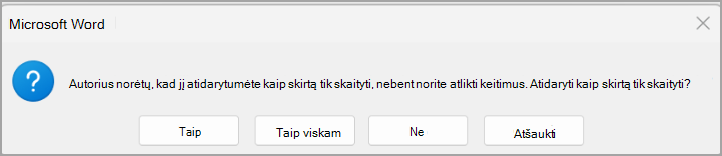
Pastaba
Galite uždaryti ir vėl atidaryti dokumentą arba įrašyti dokumento kopiją, kad atidarytumėte redagavimo režimu.
Redagavimo apribojimas
Spustelėkite Peržiūrėti>, Apsaugoti>, Apriboti redagavimą.
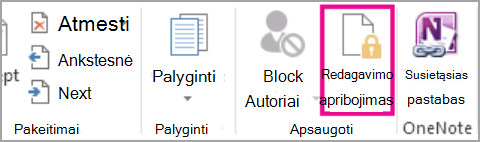
Dalyje Redagavimo apribojimai pasirinkite Dokumente leisti tik šio tipo redagavimą ir įsitikinkite, kad sąraše nurodyta Jokių keitimų (tik skaityti).
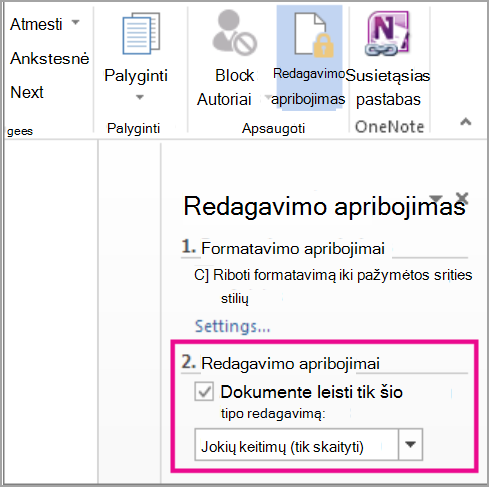
Pasirinkite Taip, pradėti stiprinti apsaugą.
Atidarytame lauke įveskite slaptažodį, kurį galėsite įsiminti, tada patvirtinkite slaptažodį dar kartą jį įvesdami. Slaptažodis neprivalomas. Tačiau jei jo nepridėsite, bet kas galės pasirinkti Stabdyti apsaugą ir dokumentą redaguoti.
Taip pat žr.
Dokumento, darbaknygės ar pateikties apsaugos pridėjimas arba šalinimas

