
Galite kontroliuoti prieigą prie dokumento įdiegdami jam slaptažodį. Slaptažodžiuose svarbios didžiosios ir mažosios raidės ir jie gali būti ne ilgesni nei 15 simbolių. Sukurkite sudėtingą slaptažodį, idealiu atveju tokį, kurį galėsite lengvai įsiminti. Bet jei galite pamiršti, taip pat turėtumėte laikyti jo kopiją saugioje vietoje.
Jei pamesite ar pamiršite dokumento slaptažodį, "Word" negalės jo atkurti. Jūsų IT administratoriai gali padėti atkurti slaptažodį, bet tik tuo atveju, jei jie įdiegė "DocRecrypt" įrankį prieš jums kuriant dokumento slaptažodį.
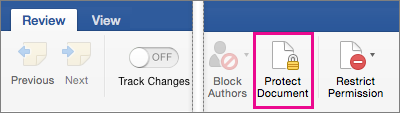
- Eikite į Failo>informacija>Apsaugoti dokumentą>Užšifruoti slaptažodžiu.
- Įveskite slaptažodį, paspauskite OK, įveskite jį dar kartą ir paspauskite OK , kad patvirtintumėte.
- Įrašykite failą, kad slaptažodis įsigaliotų.

IT administratoriaus slaptažodžio atkūrimo įrankis
Jei nerimaujate, kad organizacijos žmonės praras prieigą prie slaptažodžiu apsaugotų "Microsoft 365" failų, apsvarstykite galimybę įdiegti "DocRecrypt" įrankį. Atminkite, kad "DocRecrypt" gali padėti atkurti tik failus, kurie buvo užšifruoti po to, kai jis buvo įdiegtas. Daugiau informacijos rasite Failų slaptažodžių šalinimas arba nustatymas iš naujo naudojant "DocRecrypt".