
Nuo šiol "Word Web App" galite pažymėti komentarus kaip atliktus, nesvarbu, ar skaitote dokumentą, ar aktyviai jį redaguojate. Ką darysite pirmiausia, priklausys nuo to, ar įjungtas skaitymo, ar redagavimo rodinys. Dokumentai atidaromi skaitymo rodinyje.
Skaitymo rodinyje
- Spustelėkite komentaro debesėlį, kad pamatytumėte komentarą. Taip pat atidaroma sritis Komentarai .
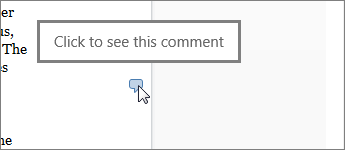
Netoli puslapio krašto rasite komentarų debesėlius. Jei nematote nė vieno, spustelėkite Komentarai.

- Spustelėkite komentarą srityje Komentarai .
- Pažymėkite po komentaru esantį langelį, kad jį pažymėtumėte kaip atliktą.
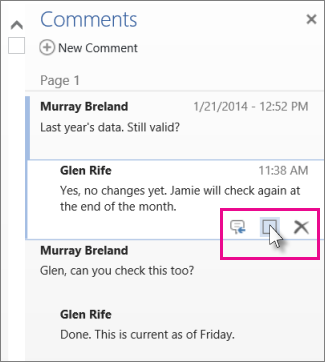
Čia galite panaikinti komentarą arba spustelėti piktogramą Atsakyti šalia žymės langelio, kad atsakytumėte.
Patarimas
Komentarai, pažymėti kaip atlikti, komentarų srityje rodomi pilkai, kad būtų lengviau juos praleisti. Norėdami vėl suaktyvinti pilką komentarą, tiesiog atidarykite komentarą ir panaikinkite langelio žymėjimą.
Redagavimo rodinyje
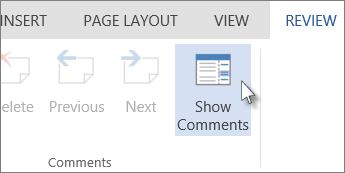
- Jei jau redaguojate dokumentą (Redaguoti dokumentą> programoje"Word Web App"), spustelėkite Peržiūrėti>Rodyti komentarus.
- Spustelėkite komentarą srityje Komentarai .
- Pažymėkite po komentaru esantį langelį, kad jį pažymėtumėte kaip atliktą.
Taip pat galite panaikinti komentarą čia arba spustelėti piktogramą Atsakyti šalia žymės langelio, kad atsakytumėte.
Patarimas
Komentarai, pažymėti kaip atlikti, komentarų srityje rodomi pilkai, kad būtų lengviau juos praleisti. Norėdami vėl suaktyvinti pilką komentarą, tiesiog atidarykite komentarą ir panaikinkite langelio žymėjimą.
Daugiau informacijos apie dokumentų peržiūrą programoje "Word Web App" žr. Komentarų įterpimas dokumente.