
Pastaba
"Microsoft 365" programose "Office" nusiuntimo centras pašalintas. Failų įkėlimo problemos dabar rodomos kiekvienoje programoje skiltyje "File > Open > Files Needing Attention".
"Microsoft Office" nusiuntimo centras dabar suteikia galimybę vienoje vietoje pamatyti failų, kuriuos siunčiate į serverį, būseną. Kai siunčiate failą į žiniatinklio serverį, prieš pradedant siųsti „„Microsoft““ pirmiausia įrašo tą failą vietoje – „Office“ dokumentų talpykloje, o tai reiškia, kad galite įrašyti keitimus ir nedelsdami tęsti darbą, net jei esate atsijungę ar yra blogas tinklo ryšys. „Microsoft Office“ nusiuntimo centras leidžia sekti siuntimų būseną ir pamatyti, ar yra failų, į kuriuos reikia atkreipti dėmesį.
Tai naudinga šiose situacijose, pvz.:
- Atidarėte failą naudodami serverį, bet serveris atsijungė. Galite įrašyti failą, žinodami, kad jis bus nusiųstas, kai serveris vėl prisijungs.
- Dirbate su failais oro uoste esančioje aktyviojoje srityje ir jau ruošiatės sėsti į lėktuvą. Patikimumo centre patikrinę būseną, sužinosite, kada nusiuntimas buvo baigtas, ir galėsite atsijungti, kad galėtumėte sėstis į lėktuvą.
- Nusiunčiant įvyko klaida. Esate nedelsiant įspėjami, kad galėtumėte išspręsti problemą ir tęsti siuntimą.
Nusiuntimo centro radimas ir atidarymas
"Office" nusiuntimo centras automatiškai įdiegiamas kaip "Microsoft Office" dalis ir jį galite pasiekti keliais būdais, atsižvelgiant į situaciją ir naudojamą "Windows" versiją.
Norėdami atidaryti nusiuntimo centrą naudodami pranešimo piktogramą:
-
Spustelėkite nusiuntimo centro piktogramą
 pranešimų srityje.
 - Spustelėkite Atidaryti nusiuntimo centrą.
Norėdami atidaryti nusiuntimo centrą sistemoje „Windows 8“ arba Windows 10:
- Pradžios ekrane ieškokite Nusiuntimo centras.
- Spustelėkite "Office" nusiuntimo centro piktogramą.
Norėdami atidaryti nusiuntimo centrą naudodami "Windows" pradžios meniu:
- Spustelėkite mygtuką Pradėti , tada Visos programos, tada "Microsoft Office" arba "Microsoft Office Starter".
- Spustelėkite „Microsoft Office“ įrankiai.
- Spustelėkite „Microsoft Office“ nusiuntimo centras.
Nusiuntimo centro informacinių pranešimų srities piktograma
Ši piktograma taip pat rodo failų nusiuntimo būseną, naudodama šias pranešimų srities piktogramas:
|
|
Nurodo, kad nėra jokių nusiuntimo laukiančių elementų. |

|
Nurodo, kad nusiuntimo centre yra failų, kurie laukia, kol bus nusiųsti, nes nepavyko susisiekti su serveriu. Šie failai bus automatiškai nusiųsti, kai serveris bus prieinamas. |

|
Nurodo, kad nusiuntimo centre yra nusiuntimo laukiančių failų, nes nusiuntimas buvo pristabdytas. Galite tęsti šių failų siuntimą, atidarydami nusiuntimo centrą ir pažymėdami Tęsti nusiuntimus. |

|
Nurodo, kad nusiuntimo centre yra failų, kurių nepavyko nusiųsti. Galite išspręsti šias nusiuntimo klaidas, atidarydami nusiuntimo centrą ir kiekviename faile, kuriame yra klaida, pažymėdami meniu Spręsti. |
Piktograma taip pat gali pranešti apie failų nusiuntimo būseną, rodydama pranešimus
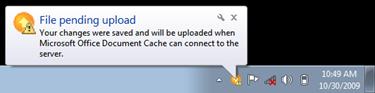
arba jei laikote žymiklį virš nusiuntimo centro piktogramos.

Nusiuntimo centro naudojimas
Nusiuntimo centre esančių failų peržiūra
Nusiuntimo centras rodo laukiančius nusiuntimus, neseniai įkeltus failus ir visus talpykloje esančius Files. Atidarius nusiuntimo centrą, numatytajame ekrane rodomi visi nusiuntimo į serverį laukiantys failai. Norėdami pamatyti nusiųstų paskutinių 25 failų sąrašus arba visus dabar talpykloje esančius failus, spustelėkite išplečiamojo meniu rodyklę ir pažymėkite ekraną, kurį norite pamatyti.

Darbas su visais nusiuntimo centre esančiais failais
- Norėdami nusiųsti failus, kurie nusiuntimo centre laukia, kol bus nusiųsti, spustelėkite Nusiųsti visus.
- Norėdami pristabdyti visus nusiuntimus, spustelėkite Pristabdyti nusiuntimus. Norėdami tęsti visus nusiuntimus, spustelėkite Tęsti nusiuntimus.
- Norėdami keisti pranešimus ir kaip valdoma "Office" dokumentų talpykla, spustelėkite Parametrai. Daugiau informacijos ieškokite "Office" nusiuntimo centro parametruose.
Darbas su konkrečiais nusiuntimo centre esančiais failais
Norėdami dirbti su konkrečiu nusiuntimo centre esančiu failu, spustelėkite šalia failo esančias parinktis Veiksmai arba Spręsti ir meniu pažymėkite, ką norite daryti.

Taip pat galite pažymėti norimą failą ir taikyti failo veiksmus, naudodami įrankių juostoje esantį meniu Veiksmai ir naudodami kiekvieno failo kontekstinį meniu. Galimos parinktys skiriasi priklausomai nuo failo būsenos:
- Pasirinkite Kai nepavyko nusiųsti, nes kitas autorius pakeitė failo, dėl kurio kilo konfliktas, serverio versiją, šis veiksmas atidaro langą, kuriame galite peržiūrėti ir pasirinkti, kurią versiją išsaugoti.
- Atidaryti Atidaromas failas, kad galėtumėte jį tiesiogiai peržiūrėti ar redaguoti nusiuntimo centre.
- Atidaryti, siekiant išspręsti. Jei nepavyko nusiųsti, galite atidaryti kūrimo taikomąją programą, kurioje automatiškai pateikiama daugiau informacijos apie problemą ir veiksmus, kurie padėtų ją išspręsti. Šis veiksmas dažniausiai yra numatytasis veiksmas, naudojamas nusiuntimo klaidoms spręsti.
- Atidaryti žiniatinklio svetainę Atidaroma žiniatinklio svetainė, kurioje įrašytas failas.
- Įrašyti kaip Kompiuteryje įrašoma failo kopija.
- Įrašyti kopiją Šis veiksmas išsprendžia nusiuntimo klaidą, įrašydamas jūsų keitimus kitoje vietoje.
- Prisijungti, prisijunk Kai nepavyko nusiųsti dėl to, kad nesate prisijungę prie žiniatinklio serverio, šis veiksmas leidžia prisijungti, kad išspręstumėte nusiuntimo klaidą.
- Išmesti Pašalina failus iš naujinimo centro. Jei šis failas yra serveryje, jį vis tiek bus galima atsisiųsti.
- Nusiųsti Šiuo veiksmu bandoma nusiųsti laukiančius pakeitimus į serverį.
Skirtingas nusiuntimo centre esančio failo būsenas nurodo šios piktogramos:

|
Nurodo, kad faile nėra keitimų, laukiančių nusiuntimo. |

|
Nurodo, kad faile yra nusiuntimo laukiančių keitimų, nes nepavyko susisiekti su serveriu. Kai serveris bus prieinamas, Nusiuntimo centras automatiškai nusiųs šiuos failus. |

|
Nurodo, kad faile yra nusiuntimo laukiančių keitimų, nes nusiuntimai į serverį buvo pristabdyti. Norėdami nusiųsti šiuos failus, įrankių juostoje spustelėkite Tęsti nusiuntimus. |

|
Nurodo, kad faile yra keitimų, kurių nepavyko nusiųsti. Šiuos failus galite išspręsti failo meniu Išspręsti spustelėję Atidaryti, kad išspręstumėte. |
„Office“ naujinimo centro parametrai
Rodymo parinktys
Pagal numatytuosius nustatymus yra įgalinti visi galimi informaciniai pranešimai. Tinkinkite rodomus informacinius pranešimus ir talpykloje esančius failus, pažymėdami arba išvalydami šių parinkčių žymės langelius:
- Rodyti pranešimus apie nesėkmingus nusiuntimus.
- Rodyti pranešimus apie laukiančius nusiuntimus.
- Rodyti pranešimus apie pristabdytus nusiuntimus.
- Rodyti piktogramą informacinių pranešimų srityje.
Norėdami sužinoti daugiau žr. „Office“ dokumentų talpyklos parametrai.
Talpyklos parametrai
Galite nustatyti maksimalų dienų, per kurias failai turi būti saugomi "Office" dokumentų talpykloje, skaičių, jei reikia, pakoreguodami dienas, per kurias failai turi būti saugomi "Office" dokumentų talpykloje . Failai, senesni nei nurodytas maksimalus dienų skaičius, bus pašalinti iš talpyklos tik jei nėra įkėlimo laukiančių pakeitimų.
Vartotojai, kurie mieliau dirba tiesiogiai su serveriu ar rūpinasi savo privatumu, gali pažymėti Panaikinkite dokumentus iš „Office“ dokumentų talpyklos, kai jie bus uždaryti, ir dokumentai bus automatiškai panaikinti iš talpyklos, kai jie yra uždaryti.
Svarbu
Jei pažymėjote parametrą Panaikinkite dokumentus iš „Office“ dokumentų talpyklos, kai jie bus uždaryti ir uždarėte failą, nors jo nepabaigė nusiųsti, galite pasirinkti laukti, kol nusiuntimas bus baigtas, įrašyti failą kitoje vietoje arba uždaryti neišsaugant pakeitimų. Negalėsite palikti dokumentų laukti nusiuntimo vėliau, kai serveris bus pasiekiamas.
Galite bet kada išvalyti „Office“ dokumentų talpyklą, spustelėdami Talpykloje išsaugotų failų panaikinimas.
Pastaba
Išvalius „Office“ dokumentų talpyklą spustelint Talpykloje išsaugotų failų panaikinimas arba įgalinant parinktįPanaikinkite dokumentus iš „Office“ dokumentų talpyklos, kai jie bus uždaryti, iš talpyklos bus panaikintas dokumento turinys, bet talpykloje liks failų, kurie buvo atidaryti, sąrašas, kuris bus įrašytas jūsų kompiuteryje.