
Galite nurodyti formatavimą įklijuodami skaidres, tekstą, paveikslėlius, objektus ir lenteles iš kitų programų arba žiniatinklio į "Microsoft 365" programą.
Pastaba
Specialiojo įklijavimo parinktys ir formatai skiriasi atsižvelgiant į programą ir platformą. Daugelis čia aprašytų parinkčių pasiekiamos tik "Microsoft 365" programų "Windows" kompiuterio versijose ir nėra palaikomos žiniatinklio arba kai kuriose "Mac" versijose.
Specialiojo įklijavimo naudojimas
Tekstui taikomas atskiras formatavimas, pvz., šriftas, spalva ir šrifto dydis. Kai kopijuojate tekstą į "Microsoft 365" programą, programa automatiškai performatuoja tą tekstą, kad atitiktų paskirties vietos tekstą. Tačiau galite naudoti specialųjį įklijavimą , kad išlaikytumėte pradinį formatavimą arba įklijuotumėte jį kaip paveikslėlį ar saitą.
Iškirpkite arba nukopijuokite skaidrę, paveikslėlį, tekstą ar objektą, kurį norite įklijuoti.
Spustelėkite "Microsoft 365" failą toje vietoje, kur norite įterpti tą elementą.
Skirtuko Pagrindinis grupėje Mainų sritis pasirinkite rodyklę, esančią dalyje Įklijuoti, pasirinkite Specialusis įklijavimas, tada pasirinkite vieną iš toliau pateiktų parinkčių.
(Jei naudojate "Outlook", pradėkite nuo skirtuko Pranešimas , o ne skirtuko Pagrindinis .)
Dialogo lango Specialusis įklijavimas kairėje pusėje pasirinkite Įklijuoti arba Įklijuoti saitą, kaip aprašyta toliau.
- Įklijavimas leidžia įterpti formatuotą tekstą, nesuformatuotą tekstą arba vaizdą.
- Įklijuoti saitą leidžia įterpti hipersaitą, kuris prisijungia prie atskiro dokumento arba pateikties.
Skaitykite tolesniuose dviejuose skyriuose daugiau informacijos apie įklijavimo ir įklijavimo saitų parinktis:
Įterpimas
Toliau pateikiamos galimos įklijavimo formatavimo parinktys:
| Naudokite šį formatą | Kada |
|---|---|
| Formatuotas tekstas | Norite, kad tekste išliktų pradinės taikomosios programos ar tinklalapio teksto formatavimas. |
| nesuformatuotas tekstas | Norite, kad tekstas atitiktų "Microsoft 365" programos, į kurią įklijuojate, formatavimą. |
| Microsoft Office piešimo objektas | Norite, kad įklijuojamas objektas būtų rodomas kaip "Microsoft Office" piešimo objektas. |
| Paveikslėlis (GIF) | Norite, kad įklijuojamas objektas būtų rodomas kaip apsikeitimo grafika formato (GIF) paveikslėlis. GIF failo formatas apribotas iki 256 spalvų, todėl jis efektyviausias nuskaitant vaizdus, pvz., iliustracijas, ir mažiau efektyvus spalvotoms nuotraukoms. GIF failas taip pat tinkamas linijų piešiniams, nespalvotiems vaizdams, mažam, vos kelių pikselių aukščio tekstui ir animacijai. |
| Paveikslėlis (JPEG) | Norite, kad įklijuojamas objektas būtų rodomas kaip jungtinės fotografijos ekspertų grupės (JPEG) paveikslėlis.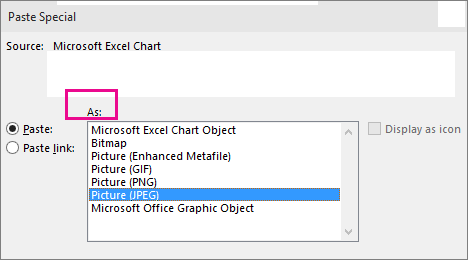 JPEG failo formatas palaiko 16 milijonų spalvų ir geriausiai tinka nuotraukoms ir sudėtingiems grafikos elementams gaminti.
 |
| Paveikslėlis (PNG) | Norite, kad įklijuojamas objektas būtų rodomas kaip universaliosios tinklų grafikos (PNG) paveikslėlis. PNG failo formatas yra panašus į GIF, tačiau jis geriau palaiko spalvas. Ji suglaudina vientisas spalvų sritis, išlaikydama ryškias detales, pvz., nespalvotų iliustracijų, logotipų ar iliustracijų su tekstu detales. Galite išsaugoti, atkurti ir iš naujo išsaugoti PNG vaizdą nepablogindami jo kokybės. Skirtingai nuo GIF failų, PNG nepalaiko animacijos, o kai kurios senesnės žiniatinklio naršyklės ir programos nepalaiko PNG. |
| Paveikslėlis ("Windows" metafailas) | Norite, kad įklijuojamas objektas būtų rodomas kaip "Windows" metafailo formato (WMF) paveikslėlis. Galite įrašyti paveikslėlį kaip 16 bitų grafinį elementą (naudoti su "Windows 3.x" ir naujesne versija). |
| Paveikslėlis (išplėstinis metafailas) | Norite, kad įklijuojamas objektas būtų rodomas išplėstinio metafailo (EMF) formatu. Galite įrašyti paveikslėlį kaip 32 bitų grafiką, palaikantį sudėtingesnes grafikos funkcijas. |
| Nuo įrenginio nepriklausomas rastras | Norite, kad įklijuojamas objektas būtų rodomas kaip nuo įrenginio nepriklausomas rastras (DIB), pvz., skaidrė, veikianti kaip grafinis elementas, skirtas naudoti tinklalapiuose. DIB yra kompiuterio atmintyje esančio grafinio vaizdo vaizdas (susidedantis iš eilučių ir stulpelių iš taškų). Kiekvieno taško reikšmė (užpildyta ar neužpildyta) saugoma viename ar daugiau duomenų bitų. |
| Rastras | Norite, kad įklijuojamas objektas būtų rodomas kaip rastras. "„Microsoft“ Windows" BMP formatas gali rodyti milijonus spalvų. Kadangi jį palaiko kelios programos, tai itin praktiškas failo formatas, kurį galite naudoti, kai pateikiate vaizdą asmeniui, kuris neturi programos, kuria sukūrėte vaizdą. |
Įklijuoti saitą
Norėdami įtraukti hipersaitą, jungiantį prie atskiro dokumento arba pateikties, pasirinkite Įklijuoti saitą.

Pastaba
Parinktis Įklijuoti saitą negalima, jei iškirpote arba nukopijavote turinį iš dokumento, kuris nepalaiko saito įklijavimo parinkties, arba jei dokumentas, su kuriuo bandote susieti, nebuvo įrašytas.
Norėdami įklijuoti turinį kaip objektų susiejimo ir įdėjimo (OLE) programos piktogramą (o ne įklijuoti faktinį turinį), pažymėkite žymės langelį Rodyti kaip piktogramą . Galite spustelėti piktogramą, kad atidarytumėte taikomąją programą, tada peržiūrėti turinį. Žymės langelis Rodyti kaip piktogramą galimas tik tada, jei naudojate saitą įklijuoti arba jei įklijuojate turinį kaip OLE objektą. Tada galite pakeisti įklijuoto turinio piktogramą.