
Jei norite, kad jūsų dokumentas būtų skaitomas, bet neredaguojamas, galite jį įrašyti kaip PDF failą. Kai tai padarysite, PDF išliks formatuotas ir dažnai bus mažesnis nei pradinis dokumentas. Pažymėti PDF failai padeda ekrano skaitytuvams ir kitoms pagalbinėms technologijoms lengviau nustatyti loginę failo skaitymo tvarką ir naršymą, taip pat leidžia perkomponuoti turinį naudojant didelius ekranus, asmeninius skaitmeninius asistentus (PDA) ir mobiliuosius telefonus. Žymėjimas gali būti atliekamas automatiškai, kai failą įrašote PDF formatu.
Dokumento įrašymas kaip pažymėto PDF
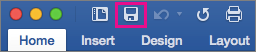
Meniu Failas pasirinkite Įrašyti kaip. Taip pat galite įrašyti failą juostelėje pasirinkdami piktogramą Įrašyti .
Lauke Įrašyti kaip įveskite failo pavadinimą.
Svarbu
- Pavadinkite PDF failą kitokį nei pradinio dokumento pavadinimas. Tokiu būdu turėsite du failus: "Word" dokumentą, kurį galėsite toliau redaguoti, ir PDF failą, kurį galėsite bendrinti.
- Jei nepakeisite pavadinimo, dokumentas bus konvertuotas į PDF ir negalėsite jo pakeisti nenaudodami specialios programinės įrangos ar trečiosios šalies papildinio.
Lauke Failo formatas pasirinkite PDF.
Pasirinkite Eksportuoti.
Dokumento PDF kopijos siuntimas el. paštu iš "Word"
Galite siųsti savo dokumento PDF kopiją tiesiai iš "Word".
- Meniu Failas spustelėkite Bendrinti>Siųsti PDF. Word sukurs PDF failą ir pridės jį prie naujo el. laiško.
Taip pat žr.
Įrašymas arba konvertavimas į PDF arba XPS "Office" stalinio kompiuterio taikomosiose programose