
Išlaikykite savo minčių srautą palikdami dokumente tolesnius klausimus, o kitus į pokalbį įtraukite paminėdami juos tiesiogiai drobėje. Taip pat gausite pasiūlymų vietose, kuriose galbūt norėsite įtraukti daugiau informacijos, kad galėtumėte tęsti su nuorodomis ar kita informacija.
Norėdami pradėti tolesnius veiksmus, dešiniuoju pelės mygtuku spustelėkite ir pasirinkite Naujas tęsinys.

Patarimas
Norėdami pradėti tęsimą, taip pat galite įvesti kairįjį skliaustą [ ir dešinįjį skliaustą ] ir tarpą.
Įveskite tolesnius veiksmus ir paspauskite klavišą "Tab ", kai baigsite. Tolesni veiksmai bus paryškinti geltona spalva.

Pastaba
Jei naudojate "SharePoint Online", netgi galite įtraukti @mention kaip vykdymo dalį. Įveskite @ ir jo vardą. Jei jie neturi prieigos, bus rodomas laukas Bendrinti . Pasirinkite Bendrinti ir pranešti , kad suteiktumėte prieigą.

Norėdami išspręsti tolesnius veiksmus, pasirinkite jį ir pasirinkite Pašalinti tekstą arba Išsaugoti tekstą, atsižvelgdami į savo nuostatas.
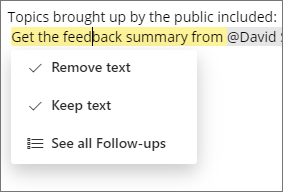
Norėdami pamatyti visų tolesnių veiksmų sąrašą, pasirinkite vieną iš jų ir pasirinkite Peržiūrėti visus tolesnius veiksmus. Taip lengviau naršyti tolesnius veiksmus. Pasirinkite vieną, kad pereitumėte į tą dokumento dalį.
Tolesni veiksmai su "Word" pasiūlymais
"Intelligence" programoje "Word" dabar atpažįsta tolesnius veiksmus, kai juos įvedate. Mėlyna spalva paryškintas tekstas reiškia, kad yra pasiūlymas jums.
Pastaba
Ši funkcija šiuo metu galima tik anglų kalba.
Pažymėkite paryškintą tekstą ir pasirinkite Pažymėti kaip vykdomi arba Pažymėti Nepaisyti.
"Word" netgi pasiūlys jums saitų. Pasirinkite mėlyną paryškinimą, kad pamatytumėte naujausių dokumentų sąrašą. Arba pasirinkite Rodyti daugiau rezultatų , kad atidarytumėte ieškos sritį ir rastumėte tai, ką norite susieti.
Pastaba
Mėlynos spalvos paryškinimas yra tik laikinas, kol yra atidarytas dokumentas. Kai tik jį uždarysite, dokumentų formatavimas bus grąžintas į jūsų formatavimą.