Pastaba
- Ši funkcija šiuo metu pasiekiama tik „Word“, skirta „Microsoft 365“" sistemoje "Windows" komerciniuose nuomotojuose. Transkripcija vyriausybės nuomotojams pasiekiama tik internetinėje "Word".
- Vartotojai, turintys "Microsoft 365" prenumeratą, gali transkribuoti ne daugiau kaip 300 minučių nusiųstų garso įrašų per mėnesį.
- Vartotojai, turintys "Microsoft Copilot" licenciją, gali transkribuoti ne daugiau kaip 30 000 minučių nusiųstų garso įrašų per mėnesį.
Įrašų transkribavimas
Transkribavimo funkcija konvertuoja kalbą į teksto stenogramą, atskirdama individualiai kiekvieną kalbėtoją. Po pokalbio, interviu ar susitikimo galite iš naujo peržiūrėti įrašo dalis atkurdami laiko žyma pažymėtą garsą bei redaguodami transkripciją, kad atliktumėte taisymus. Visą stenogramą galite įrašyti kaip „Word“ dokumentą arba jos fragmentus įterpti į esamus dokumentus.
Kalbą transkribuoti galite dviem būdais:
- Įrašyti tiesiogiai programoje „Word“
- Nusiųsti garso failą
Įrašyti programoje „Word“
Galite įrašyti tiesiogiai programoje „Word“ rašydami pastabas drobėje, tada transkribuokite įrašą. Jums įrašant, „Word“ transkribuoja fone; puslapyje nematysite teksto taip, kaip diktuodami. Įrašę ir transkribavę įrašą, matysite stenogramą.
Pastaba
Čia įterpkite įspėjimo tekstą.
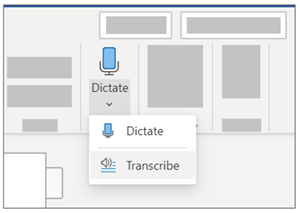
Eiti į pagrindinį puslapį>Diktuoti>transkribavimą.
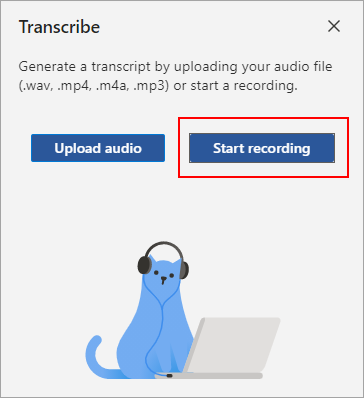
Srityje "Transkribavimas" pasirinkite Pradėti įrašymą.
Patarimas
- Įsitikinkite, kad savo įrenginyje nustatėte tinkamą mikrofono įvestį, nes priešingu atveju rezultatai gali nuvilti. Pavyzdžiui, jeigu jūsų kompiuterio mikrofono įvestis nustatyta kaip ausinių mikrofonas pagal tai, kada paskutinį kartą jį naudojote, mikrofonas tinkamai neveiks, kai asmeniniame susitikime atsiliepsite. Naudojamą mikrofoną galite pakeisti "Windows" garso parametruose.
- Jei norite įrašyti ir transkribuoti virtualųjį skambutį, savo ausinių nenaudokite. Tokiu būdu įrašo šaltinio garsas gali sklisti iš jūsų įrenginio.
Palaukite, kol mikrofono mygtukas bus pažymėtas mėlyna spalva, o laiko žyma ims didėti. Tuomet žinosite, jog prasidėjo įrašymas.
Pradėkite kalbėti arba pradėkite pokalbį su kitu asmeniu. Kalbėkite aiškiai.
Per įrašymą sritį Transkribavimas palikite atidarytą.
Pristabdykite įrašymą pasirinkdami mikrofono mygtuką.
Tęskite įrašymą pasirinkdami mikrofono mygtuką.

Baigę pasirinkite Įrašyti ir transkribuoti dabar , kad įrašytumėte savo įrašą į "„OneDrive“" ir pradėtumėte transkripcijos procesą.
Atsižvelgiant į jūsų interneto spartą, transkripcija gali užtrukti. Kol atliekama transkripcija, sritį "Transkribavimas " palikite atidarytą. Galite atlikti kitą darbą arba perjungti naršyklės skirtukus ar programas ir grįžti vėliau.
Nusiųsti garso failą
Galite nusiųsti iš anksto įrašytą garso failą ir tuomet transkribuoti įrašą.
Eiti į pagrindinį>Diktavimo išplečiamasis sąrašas >Transkribuoti.
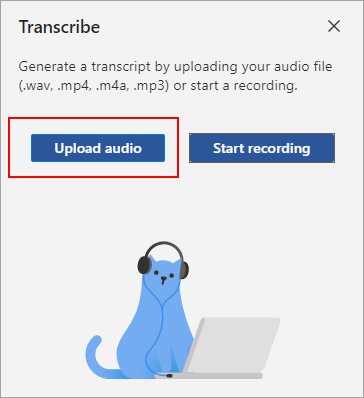
Srityje Transkribavimas pasirinkite Nusiųsti garso įrašą.
Failų parinkiklyje pasirinkite garso failą. Transkribavimo funkcija šiuo metu palaiko .wav, .mp4, .m4a, .mp3 formatus.
Atsižvelgiant į jūsų interneto spartą pagal garso failo trukmę, transkripcija gali užtrukti. Kol vyksta transkripcija, būtinai palikite transkribavimo sritį atidarytą, tačiau galite atlikti kitą darbą arba perjungti naršyklės skirtukus ar programas ir grįžti vėliau.
Su stenograma atliekami veiksmai
Jūsų stenograma susieta su prie jos pridėtu dokumentu tol, kol jos nepašalinsite. Jei uždarysite ir iš naujo atidarysite sritį arba uždarysite ir vėl atidarysite dokumentą, stenograma liks įrašyta kartu su dokumentu.
Veiksmus su stenograma galite atlikti keliais skirtingais būdais.
Prieiga prie garso failo
Įrašytas ar nusiųstas garso failas išsaugomas „OneDrive“ aplanke „Transkribuoti failai“.

Atkurti garso įrašą
Norėdami atkurti savo garso įrašą, naudokite valdiklius, esančius transkribavimo srities viršuje. Kai leidžiama, atitinkama stenogramos sekcija paryškinama.

- Norėdami leisti tą garso įrašo dalį, pasirinkite bet kurios stenogramos sekcijos laiko žymą.
- Pakeiskite atkūrimo spartą iki 2x.
Iš naujo priskirti žymą kalbėtojui arba redaguoti sekciją
Transkripcijos paslauga identifikuoja ir atskiria skirtingus kalbėtojus bei priskiria jiems žymą „1 kalbėtojas“, „2 kalbėtojas“ ir t. t. Galite redaguoti kalbėtojo žymą ir visus jos pasikartojimus pakeisti kažkuo kitu. Taip pat galite redaguoti sekcijos turinį, kad išspręstumėte transkripcijos problemas.
Srityje "Transkribavimas " palaikykite pelės žymiklį virš sekcijos, kurią norite redaguoti.
Pasirinkite mygtuką Redaguoti stenogramos sekciją .

Redaguokite turinį arba pakeiskite žymą. Norėdami pakeisti visus žymos egzempliorius, pasirinkite Keisti visus kalbėtojus [x].
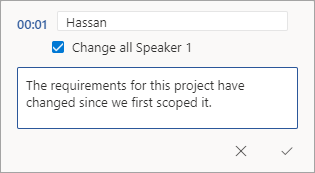
Norėdami įrašyti keitimus, pasirinkite mygtuką Patvirtinti .

Įtraukti stenogramą į dokumentą
Skirtingai nei diktavimo atveju, transkribuojant garso įrašas automatiškai neįtraukiamas į dokumentą. Srityje "Transkribavimas " galite įtraukti visą stenogramą arba konkrečias jos sekcijas į dokumentą.
Norėdami įtraukti konkrečią stenogramos sekciją, palaikykite pelės žymiklį virš sekcijos ir pasirinkite mygtuką Įtraukti sekciją į dokumentą .

Norėdami įtraukti visą stenogramą į dokumentą, pasirinkite Įtraukti viską į dokumentą.

Norėdami panaikinti stenogramą arba sukurti naują, pasirinkite Nauja transkripcija. Viename dokumente galite saugoti tik vieną stenogramą; jei sukursite naują dokumento stenogramą, esama stenograma bus panaikinta. Tačiau visos į dokumentą įtrauktos stenogramos sekcijos liks ne srityje Transkribavimas , o pačiame dokumente.
Pervardyti įrašytą garso failą
Įrašytą garso failą galite pervardyti.
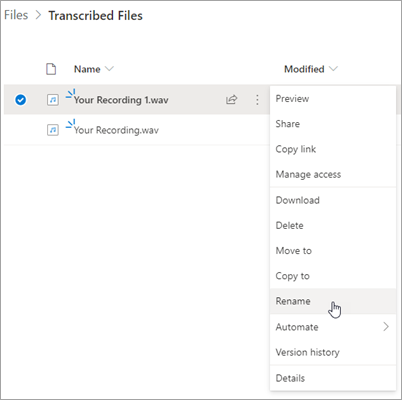
Eikite į "„OneDrive“" aplanką "Transcribed Files" arba srities "Transcribe" viršuje spustelėkite įrašo pavadinimą. Pasirodžius garso leistuvo sąsajai, uždarykite ją ir grįžkite į aplanką „Transkribuoti failai“.
Raskite savo įrašą, tada pasirinkite Veiksmai>Pervardyti ir pervardyti įrašo failą.
Pastaba
Aplankas „Transkribuoti failai“ gali atrodyti skirtingai, atsižvelgiant į tai, ar jūsų „OneDrive“ paskyra skirta verslui, ar ji asmeninė.
Uždarykite "Word" sritį "Transkribuoti" ir vėl ją atidarykite, kad pamatytumėte pavadinimo atnaujinimą.
Bendrinti stenogramą ir įrašą
Stenogramą su kuo nors galite bendrinti dviem būdais:
- Pasirinkite Įtraukti viską į dokumentą, kad įtrauktumėte visą stenogramą į dokumentą, tada bendrinkite "Word" dokumentą kaip įprasta. Stenograma dokumente bus rodoma kaip paprastas tekstas, taip pat bus pateiktas hipersaitas į dokumento garso failą.
- Bendrinkite „Word“ dokumentą kaip įprastai. Gavėjas gali atidaryti transkribavimo sritį ir atlikti veiksmus su stenograma. Siekiant apsaugoti jūsų privatumą, pagal numatytuosius nustatymus garso failo atkūrimas srityje "Transkribavimas" nėra galimas tiems, su kuriais bendrinate "Word" dokumentą.
Taip pat galite bendrinti stenogramą ir įjungti garso failo leidimą srityje "Transkribavimas ":
- Savo "Word" dokumento versijoje spustelėkite failo vardą Transkribavimo srities viršuje, kad pereitumėte į "„OneDrive“" vietą, kurioje saugomas garso failas.
- „OneDrive“ atidaromas aplankas „Transkribuoti failai“.
- Raskite savo įrašą, tada pasirinkite Veiksmai>Bendrinkiteir įtraukite asmens, su kuriuo norite bendrinti įrašą, el. pašto adresą.
- Bendrinkite „Word“ dokumentą kaip įprastai.
- Asmuo, su kuriuo bendrinote tiek "Word" dokumentą, tiek garso failą, galės atidaryti "Word" dokumentą, sritį "Transkribuoti" ir sąveikauti su stenograma bei garso failu.
Pastaba
- Vartotojai, turintys "Microsoft 365" prenumeratą, gali transkribuoti ne daugiau kaip 300 minučių nusiųstų garso įrašų per mėnesį.
- Vartotojai, turintys "Microsoft Copilot" licenciją, gali transkribuoti ne daugiau kaip 30 000 minučių nusiųstų garso įrašų per mėnesį.
Transkribavimo funkcija konvertuoja kalbą į teksto stenogramą, atskirdama individualiai kiekvieną kalbėtoją. Po pokalbio, interviu ar susitikimo galite iš naujo peržiūrėti įrašo dalis atkurdami laiko žyma pažymėtą garsą bei redaguodami transkripciją, kad atliktumėte taisymus. Visą stenogramą galite įrašyti kaip „Word“ dokumentą arba jos fragmentus įterpti į esamus dokumentus.
Kalbą transkribuoti galite dviem būdais:
- Įrašyti tiesiogiai programoje „Word“
- Nusiųsti garso failą
Įrašyti programoje „Word“
Galite įrašyti tiesiogiai programoje „Word“ rašydami pastabas drobėje, tada transkribuokite įrašą. Jums įrašant, „Word“ transkribuoja fone; puslapyje nematysite teksto taip, kaip diktuodami. Įrašę ir transkribavę įrašą, matysite stenogramą.
Įsitikinkite, kad esate prisijungę prie "Microsoft 365" naudodami naująją "Microsoft Edge" arba "Chrome".
Eiti į pagrindinį puslapį>Diktuoti>transkribavimą.
Srityje "Transkribavimas" pasirinkite Pradėti įrašymą.
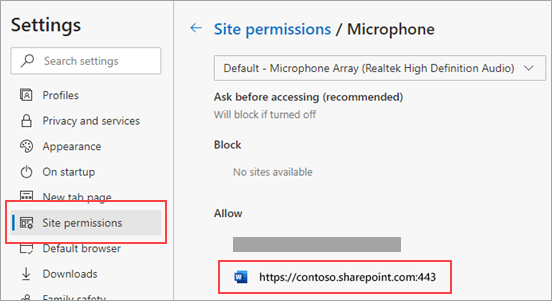
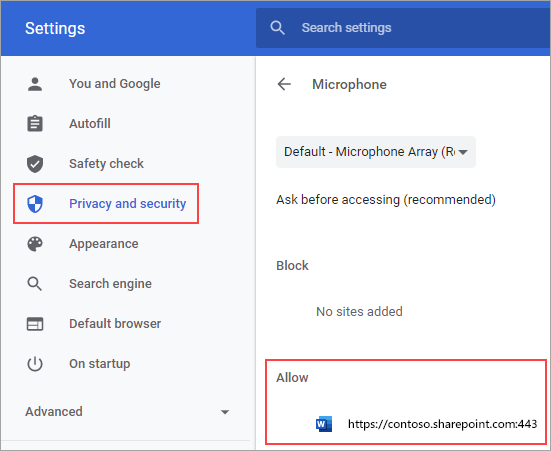
Jei transkribuojate pirmą kartą, suteikite naršyklei leidimą naudoti jūsų mikrofoną. Naršyklėje gali pasirodyti dialogo langas arba jums gali tekti eiti į naršyklės parametrus.
Naujojoje "Microsoft Edge": ...>Parametrai>Slapukai ir svetainės teisės>Mikrofonas>Leisti "https://[jūsų įmonės URL]... sharepoint.com"
Naršyklėje "Chrome": ...>Parametrai>Privatumas ir sauga>Svetainės parametrai>Mikrofonas>Leisti "https://[jūsų įmonės URL]... sharepoint.com"
Patarimas
- Įsitikinkite, kad savo įrenginyje nustatėte tinkamą mikrofono įvestį, nes priešingu atveju rezultatai gali nuvilti. Pavyzdžiui, jeigu jūsų kompiuterio mikrofono įvestis nustatyta kaip ausinių mikrofonas pagal tai, kada paskutinį kartą jį naudojote, mikrofonas tinkamai neveiks, kai asmeniniame susitikime atsiliepsite.
- Jei norite įrašyti ir transkribuoti virtualųjį skambutį, savo ausinių nenaudokite. Tokiu būdu įrašo šaltinio garsas gali sklisti iš jūsų įrenginio.
Palaukite, kol mikrofono mygtukas bus pažymėtas mėlyna spalva, o laiko žyma ims didėti. Tuomet žinosite, jog prasidėjo įrašymas.
Pradėkite kalbėti arba pradėkite pokalbį su kitu asmeniu. Kalbėkite aiškiai.
Per įrašymą sritį Transkribavimas palikite atidarytą.
Pristabdykite įrašymą pasirinkdami mikrofono mygtuką.
Tęskite įrašymą pasirinkdami mikrofono mygtuką.
Baigę pasirinkite Įrašyti ir transkribuoti dabar , kad įrašytumėte savo įrašą į "„OneDrive“" ir pradėtumėte transkripcijos procesą.
Atsižvelgiant į jūsų interneto spartą, transkripcija gali užtrukti. Kol atliekama transkripcija, sritį "Transkribavimas " palikite atidarytą. Galite atlikti kitą darbą arba perjungti naršyklės skirtukus ar programas ir grįžti vėliau.
Nusiųsti garso failą
Galite nusiųsti iš anksto įrašytą garso failą ir tuomet transkribuoti įrašą.
Įsitikinkite, kad esate prisijungę prie "Microsoft 365" naudodami naująją "Microsoft Edge" arba "Chrome".
Eiti į pagrindinį>Diktavimo išplečiamasis sąrašas >Transkribuoti.
Srityje Transkribavimas pasirinkite Nusiųsti garso įrašą.
Failų parinkiklyje pasirinkite garso failą. Transkribavimo funkcija šiuo metu palaiko .wav, .mp4, .m4a, .mp3 formatus.
Atsižvelgiant į jūsų interneto spartą pagal garso failo trukmę, transkripcija gali užtrukti. Kol vyksta transkripcija, būtinai palikite transkribavimo sritį atidarytą, tačiau galite atlikti kitą darbą arba perjungti naršyklės skirtukus ar programas ir grįžti vėliau.
Su stenograma atliekami veiksmai
Jūsų stenograma susieta su prie jos pridėtu dokumentu tol, kol jos nepašalinsite. Jei uždarysite ir iš naujo atidarysite sritį arba uždarysite ir vėl atidarysite dokumentą, stenograma liks įrašyta kartu su dokumentu.
Veiksmus su stenograma galite atlikti keliais skirtingais būdais.
Prieiga prie garso failo
Įrašytas ar nusiųstas garso failas išsaugomas „OneDrive“ aplanke „Transkribuoti failai“.
Atkurti garso įrašą
Norėdami atkurti savo garso įrašą, naudokite valdiklius, esančius transkribavimo srities viršuje. Kai leidžiama, atitinkama stenogramos sekcija paryškinama.
- Norėdami leisti tą garso įrašo dalį, pasirinkite bet kurios stenogramos sekcijos laiko žymą.
- Pakeiskite atkūrimo spartą iki 2x.
Iš naujo priskirti žymą kalbėtojui arba redaguoti sekciją
Transkripcijos paslauga identifikuoja ir atskiria skirtingus kalbėtojus bei priskiria jiems žymą „1 kalbėtojas“, „2 kalbėtojas“ ir t. t. Galite redaguoti kalbėtojo žymą ir visus jos pasikartojimus pakeisti kažkuo kitu. Taip pat galite redaguoti sekcijos turinį, kad išspręstumėte transkripcijos problemas.
Srityje "Transkribavimas " palaikykite pelės žymiklį virš sekcijos, kurią norite redaguoti.
Pasirinkite mygtuką Redaguoti stenogramos sekciją .
Redaguokite turinį arba pakeiskite žymą. Norėdami pakeisti visus žymos egzempliorius, pasirinkite Keisti visus kalbėtojus [x].
Norėdami įrašyti keitimus, pasirinkite mygtuką Patvirtinti .
Įtraukti stenogramą į dokumentą
Skirtingai nei diktavimo atveju, transkribuojant garso įrašas automatiškai neįtraukiamas į dokumentą. Srityje "Transkribavimas " galite įtraukti visą stenogramą arba konkrečias jos sekcijas į dokumentą.
Norėdami įtraukti konkrečią stenogramos sekciją, palaikykite pelės žymiklį virš sekcijos ir pasirinkite mygtuką Įtraukti sekciją į dokumentą .
Norėdami įtraukti visą stenogramą į dokumentą, pasirinkite Įtraukti viską į dokumentą.
Norėdami panaikinti stenogramą arba sukurti naują, pasirinkite Nauja transkripcija. Viename dokumente galite saugoti tik vieną stenogramą; jei sukursite naują dokumento stenogramą, esama stenograma bus panaikinta. Tačiau visos į dokumentą įtrauktos stenogramos sekcijos liks ne srityje Transkribavimas , o pačiame dokumente.
Pervardyti įrašytą garso failą
Įrašytą garso failą galite pervardyti.
Eikite į "„OneDrive“" aplanką "Transcribed Files" arba srities "Transcribe" viršuje spustelėkite įrašo pavadinimą. Pasirodžius garso leistuvo sąsajai, uždarykite ją ir grįžkite į aplanką „Transkribuoti failai“.
Raskite savo įrašą, tada pasirinkite Veiksmai>Pervardyti ir pervardyti įrašo failą.
Pastaba
Aplankas „Transkribuoti failai“ gali atrodyti skirtingai, atsižvelgiant į tai, ar jūsų „OneDrive“ paskyra skirta verslui, ar ji asmeninė.
Uždarykite "Word" sritį "Transkribuoti" ir vėl ją atidarykite, kad pamatytumėte pavadinimo atnaujinimą.
Bendrinti stenogramą ir įrašą
Stenogramą su kuo nors galite bendrinti dviem būdais:
- Pasirinkite Įtraukti viską į dokumentą, kad įtrauktumėte visą stenogramą į dokumentą, tada bendrinkite "Word" dokumentą kaip įprasta. Stenograma dokumente bus rodoma kaip paprastas tekstas, taip pat bus pateiktas hipersaitas į dokumento garso failą.
- Bendrinkite „Word“ dokumentą kaip įprastai. Gavėjas gali atidaryti transkribavimo sritį ir atlikti veiksmus su stenograma. Siekiant apsaugoti jūsų privatumą, pagal numatytuosius nustatymus garso failo atkūrimas srityje "Transkribavimas" nėra galimas tiems, su kuriais bendrinate "Word" dokumentą.
Taip pat galite bendrinti stenogramą ir įjungti garso failo leidimą srityje "Transkribavimas ":
- Savo "Word" dokumento versijoje spustelėkite failo vardą Transkribavimo srities viršuje, kad pereitumėte į "„OneDrive“" vietą, kurioje saugomas garso failas.
- „OneDrive“ atidaromas aplankas „Transkribuoti failai“.
- Raskite savo įrašą, tada pasirinkite Veiksmai>Bendrinkiteir įtraukite asmens, su kuriuo norite bendrinti įrašą, el. pašto adresą.
- Bendrinkite „Word“ dokumentą kaip įprastai.
- Asmuo, su kuriuo bendrinote tiek "Word" dokumentą, tiek garso failą, galės atidaryti "Word" dokumentą, sritį "Transkribuoti" ir sąveikauti su stenograma bei garso failu.
Sistemos reikalavimai
Sistemos reikalavimai:
- Transkribavimo funkcija veikia tik naujojoje „Microsoft Edge“ ir „Chrome“.
- Transkribavimo funkcijai naudoti reikalingas interneto ryšys.
Pastaba
- Ši funkcija šiuo metu prieinama tik „Windows“ platformos programoje „OneNote“, skirtoje „Microsoft 365“.
- GCC / GCC-H / DoD klientams "OneNote" transkribavimo funkcija negalima.
- Vartotojai, turintys "Microsoft 365" prenumeratą, gali transkribuoti ne daugiau kaip 300 minučių nusiųstų garso įrašų per mėnesį.
- Vartotojai, turintys "Microsoft Copilot" licenciją, gali transkribuoti ne daugiau kaip 30 000 minučių nusiųstų garso įrašų per mėnesį.
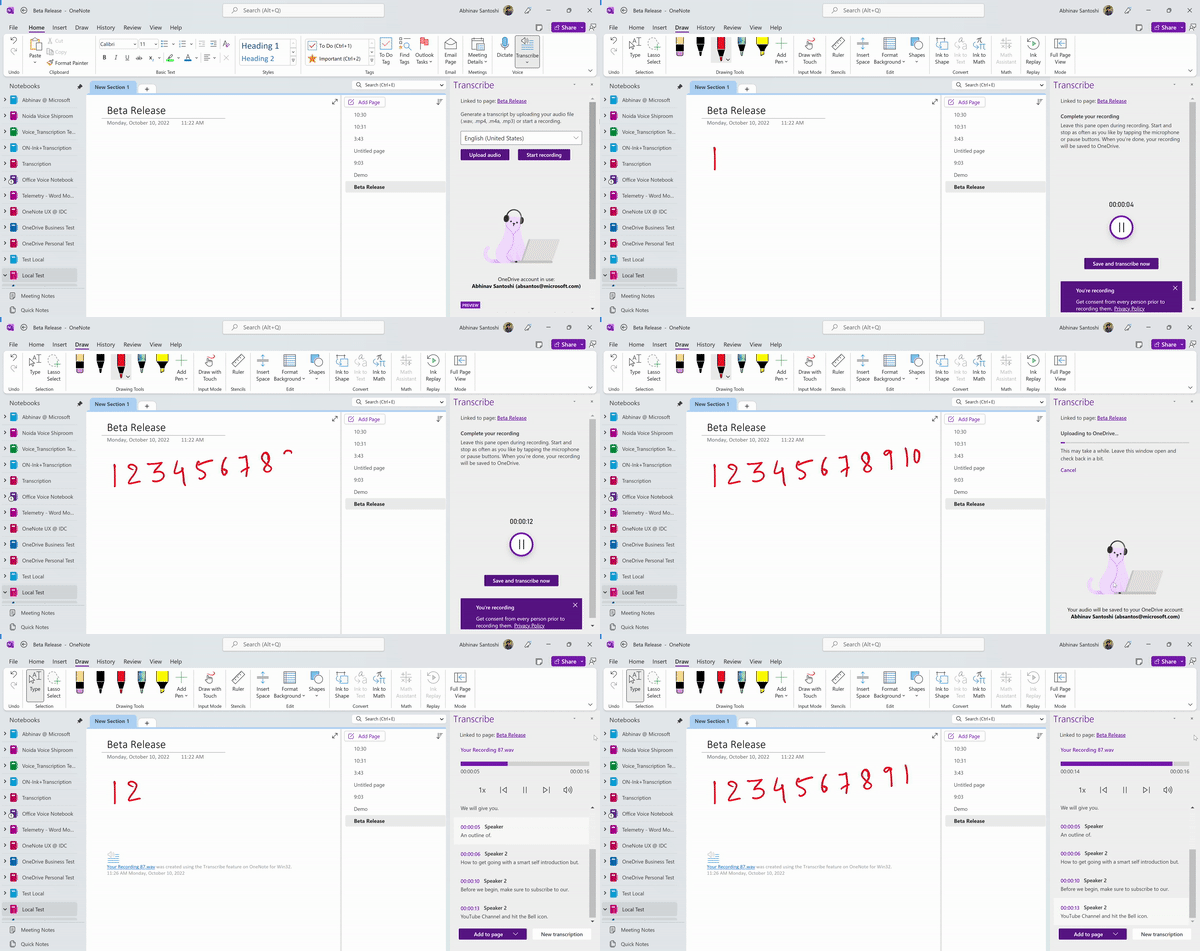
Balsas ir rankraštis yra efektyvus derinys. Pirmą kartą "Office" naudojant transkripciją ir rankraštį galima lengviau nei kada nors anksčiau užsirašyti pastabas, sutelkti dėmesį į tai, kas svarbu, bei savo turinį peržiūrėti vėliau. Kai transkripcija įjungta, galite įrašyti viską, ką girdite. Galite laisvai komentuoti, rašyti pastabas arba paryškinti tai, kas svarbu. Kai būsite pasirengę peržiūrėti, jūsų rankraštis bus atkuriamas nuosekliai kartu su įrašu. Galite lengvai pereiti į konkretų momentą bakstelėdami bet kurį komentarą, kad atkurtumėte daugiau konteksto.
Kalbą transkribuoti galite dviem būdais:
- Įrašyti tiesiogiai programoje „OneNote“.
- Nusiųsti garso failą.
Pastaba
Kai atkuriate garso įrašą, galite matyti rankraščio brūkštelėjimus, kuriuos atlikote per įrašymą.
Įrašyti programoje „OneNote“
Galite įrašyti tiesiogiai programoje „OneNote“ rašydami pastabas drobėje, tada transkribuokite įrašą. Jums įrašant, „OneNote“ transkribuoja fone; puslapyje nematysite teksto taip, kaip diktuodami. Įrašę ir transkribavę įrašą, matysite stenogramą. Įrašant atlikti rankraščio brūkštelėjimai bus užfiksuoti ir pakartoti.
Įsitikinkite, kad esate prisijungę prie "Microsoft 365" ir naudojate naujausią "OneNote" versiją.
Patarimas
- Įsitikinkite, jog savo įrenginyje nustatėte tinkamą mikrofono įvestį, kad mikrofonas veiktų geriausiai. Pavyzdžiui, jeigu jūsų kompiuterio mikrofono įvestis nustatyta kaip ausinių mikrofonas pagal tai, kada paskutinį kartą jį naudojote, mikrofonas tinkamai neveiks, kai asmeniniame susitikime atsiliepsite.
- Jei norite įrašyti ir transkribuoti virtualųjį skambutį, savo ausinių nenaudokite. Tokiu būdu įrašo šaltinio garsas gali sklisti iš jūsų įrenginio.
Įrašyti
Eiti į pagrindinį>... Daugiau komandų>Transkribuoti.
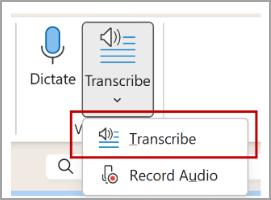
Srityje "Transkribavimas" pasirinkite Pradėti įrašymą.
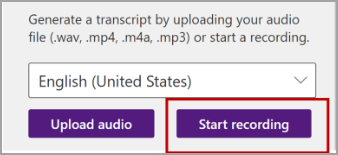
Jei transkribuojate pirmą kartą, suteikite "OneNote" programai leidimą naudoti savo mikrofoną: Kaip nustatyti ir patikrinti mikrofonus sistemoje "Windows" (microsoft.com).
Patarimas
Kai mikrofono mygtukas apibrėžiamas violetine spalva, o laiko žyma ima keistis, paleidžiamas įrašas. Tuomet galite kalbėti, dalyvauti pokalbyje ar įrašinėti paskaitą. Kalbėkite aiškiai arba įsitikinkite, kad gaunamas garsas yra aiškus.
Pradėkite kalbėti arba pradėkite pokalbį su kitu asmeniu. Kalbėkite aiškiai.
Per įrašymą sritį Transkribavimas palikite atidarytą.
Prireikus pristabdykite ir tęskite įrašymą.
Pristabdykite įrašymą pasirinkdami mikrofono mygtuką.
Tęskite įrašymą pasirinkdami mikrofono mygtuką.
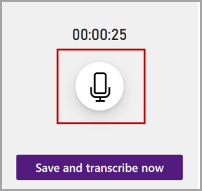
Baigę pasirinkite Įrašyti ir transkribuoti dabar , kad įrašytumėte savo įrašą į "„OneDrive“" ir pradėtumėte transkripcijos procesą.
Atsižvelgiant į jūsų interneto spartą, transkripcija gali užtrukti. Kol atliekama transkripcija, sritį "Transkribavimas " palikite atidarytą. Galite atlikti kitą darbą arba perjungti naršyklės skirtukus ar programas ir grįžti vėliau.
Nusiųsti garso failą
Galite nusiųsti iš anksto įrašytą garso failą ir tuomet transkribuoti įrašą. Įsitikinkite, kad esate prisijungę prie "Microsoft 365" ir naudojate naujausią "OneNote" versiją.
Eiti į pagrindinį puslapį>Transkribuoti>Transkribuoti.
Srityje Transkribavimas pasirinkite Nusiųsti garso įrašą.
Failų parinkiklyje pasirinkite garso failą. Transkribavimo funkcija šiuo metu palaiko .wav, .mp4, .m4a, .mp3 formatus.
Pastaba
- Atsižvelgiant į jūsų interneto spartą pagal garso failo trukmę, transkripcija gali užtrukti. Kol vyksta transkripcija, būtinai palikite transkribavimo sritį atidarytą, tačiau galite atlikti kitą darbą, perjungti naršyklės skirtukus ar programas ir grįžti vėliau.
- Išsaugotus įrašus galite panaikinti „„OneDrive““ aplanke „Transkribuoti failai“.
Sužinokite daugiau apie "„Microsoft“" privatumą.
Per įrašymą naudokite rankraštį

Kol įrašymas tęsiasi, rašyti stiliumi galite drobėje. Atkūrimo metu kiekvienas judėjimas fiksuojamas ir atkuriamas sinchronizuotai su garsu.

Pastaba
Rašymo stiliumi brūkštelėjimai atliekami per pristabdytos būsenos kartojimą tuo pačiu metu.
Su stenograma atliekami veiksmai
Jūsų stenograma susieta su prie jos pridėtu "OneNote" puslapiu tol, kol jos nepašalinsite iš to dokumento. Jei uždarysite ir iš naujo atidarysite sritį arba dokumentą, stenograma liks įrašyta kartu su dokumentu.
Veiksmus su stenograma galite atlikti šiais skirtingais būdais.
Prieiga prie garso failo
Įrašytas ar nusiųstas garso failas saugomas "„OneDrive“" aplanke "Transcribed Files".
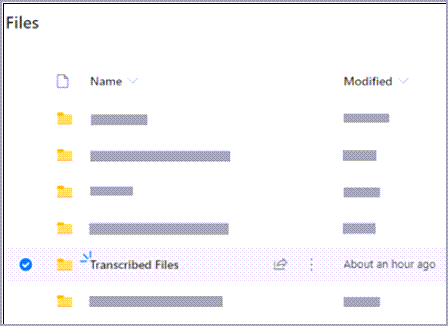
Atkurti garso įrašą
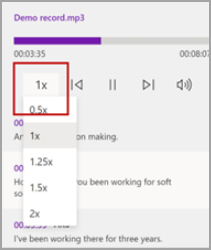
Norėdami atkurti savo garso įrašą, naudokite valdiklius, esančius transkribavimo srities viršuje. Kai leidžiama, atitinkama stenogramos sekcija paryškinama.

Norėdami leisti tą garso įrašo dalį, pasirinkite bet kurios stenogramos sekcijos laiko žymą.
Pakeiskite atkūrimo spartą iki 2x.
Iš naujo priskirti žymą kalbėtojui arba redaguoti sekciją
Transkripcijos paslauga identifikuoja ir atskiria skirtingus kalbėtojus bei priskiria jiems žymą „1 kalbėtojas“, „2 kalbėtojas“ ir t. t. Galite redaguoti kalbėtojo žymą ir visus jos pasikartojimus pakeisti kažkuo kitu. Taip pat galite redaguoti sekcijos turinį, kad išspręstumėte transkripcijos problemas.
Srityje "Transkribavimas " palaikykite pelės žymiklį virš sekcijos, kurią norite redaguoti.
Pasirinkite mygtuką Redaguoti stenogramos sekciją .

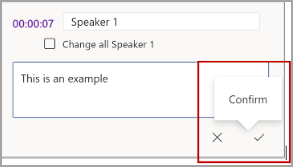
Redaguokite turinį arba pakeiskite žymą. Norėdami pakeisti visus žymos egzempliorius, pasirinkite Keisti visus kalbėtojus [x].

Norėdami įrašyti keitimus, pasirinkite mygtuką Patvirtinti .
Įtraukti stenogramą į dokumentą
Skirtingai nei diktavimo atveju, transkribuojant garso įrašas automatiškai neįtraukiamas į dokumentą. Srityje „Transkribavimas“ galite įtraukti visą stenogramą arba konkrečias jos sekcijas į dokumentą.
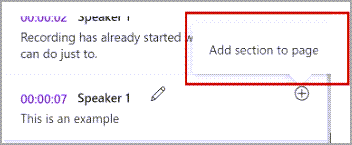
Norėdami įtraukti konkrečią stenogramos sekciją, palaikykite pelės žymiklį virš sekcijos ir pasirinkite mygtuką Įtraukti sekciją į puslapį .
Norėdami įtraukti visą stenogramą į dokumentą, pasirinkite Įtraukti į puslapį.

Norėdami panaikinti stenogramą arba sukurti naują, pasirinkite Nauja transkripcija.
Pastaba
Viename dokumente galite saugoti tik vieną stenogramą; jei sukursite naują dokumento stenogramą, esama stenograma bus panaikinta. Tačiau visos į dokumentą įtrauktos stenogramos sekcijos liks ne srityje Transkribavimas , o pačiame dokumente.
Pervardyti įrašytą garso failą
Įrašytą garso failą galite pervardyti.
Eikite į "„OneDrive“" aplanką "Transcribed Files" arba "Transcribe" srities viršuje. Pasirinkite įrašo pavadinimą. Pasirodžius garso leistuvo sąsajai, uždarykite ją ir grįžkite į aplanką „Transkribuoti failai“.
Raskite savo įrašą, tada pasirinkite Veiksmai>Pervardyti ir pervardyti įrašo failą.

Uždarykite "OneNote" transkribavimo sritį ir vėl ją atidarykite, kad pamatytumėte atnaujintą pavadinimą.
Pastaba
Aplankas "Transcribed Files" atrodo skirtingai, priklausomai nuo to, ar jūsų "„OneDrive“" paskyra skirta verslui, ar asmeninė.
Bendrinti stenogramą ir įrašą
Stenogramą su kuo nors galite bendrinti dviem būdais:
- Pasirinkite mygtuką Įtraukti viską į dokumentą , kad įtrauktumėte visą stenogramą į savo "OneNote" puslapį, tada bendrinkite "OneNote" puslapį kaip įprastai. Stenograma puslapyje rodoma kaip paprastas tekstas su hipersaitu į dokumento garso failą.
- Bendrinkite „OneNote“ puslapį kaip įprastai. Gavėjas gali atidaryti transkribavimo sritį ir atlikti veiksmus su stenograma. Siekiant apsaugoti jūsų privatumą, pagal numatytuosius parametrus garso failo atkūrimas srityje Transkribavimas nėra galimas tiems, su kuriais bendrinate "OneNote" puslapį.
Taip pat galite bendrinti stenogramą ir įjungti garso failo leidimą srityje "Transkribavimas ":
- Savo "OneNote" puslapio versijoje spustelėkite failo vardą srities Transkribavimas viršuje, kad pereitumėte į "„OneDrive“" vietą, kurioje saugomas garso failas.
- „OneDrive“ atidaromas aplankas „Transkribuoti failai“.
- Raskite savo įrašą, tada pasirinkite Veiksmai>Bendrinkiteir įtraukite asmens, su kuriuo norite bendrinti įrašą, el. pašto adresą.
- Taip pat bendrinkite „OneNote“ puslapį kaip įprastai.
- Asmuo, su kuriuo bendrinote tiek "OneNote" puslapį, tiek garso failą, galės atidaryti "OneNote" puslapį, sritį Transkribavimas ir su stenograma bei garso failu atlikti veiksmus.
Sistemos reikalavimai
Sistemos reikalavimai:
- Kad veiktų transkribavimo su rankraščiu funkcija, reikalinga 2211 komponavimo versija 16.0.15819.20000 arba naujesnė versija.
- Transkribavimo su rankraščiu funkcijai naudoti reikalingas interneto ryšys.
Trikčių šalinimas
Nepavyksta rasti mygtuko „Transkribuoti“
Jei nematote mygtuko pradėti transkripciją, įsitikinkite, kad prisijungėte naudodami aktyvią „Microsoft 365“ prenumeratą.
Paskyrų perjungimas
Pastaba
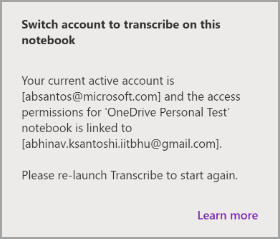
Jei matote pranešimą "Perjungti paskyrą, kad būtų galima transkribuoti šiame bloknote", turite perjungti savo aktyvią paskyrą į tą paskyrą, kuri turi reikiamus leidimus redaguoti. Šis pranešimas rodomas, kai bandote transkribuoti bloknoto puslapį, kuriame neturite leidimo redaguoti.
- Pasirinkite vartotojo profilį, kuris tuo metu rodomas viršutiniame dešiniajame kampe.
- Pasirinkite vartotojo profilį, kuris turi to puslapio leidimus redaguoti.
Transkribavimo funkcija yra viena iš „Office“ intelektualiųjų tarnybų, kurios suteikia debesies galimybes „Office“ programoms, kad sutaupytumėte laiko ir gautumėte geresnius rezultatus. Norint tinkamai veikti "Word" kompiuteriui skirtos transkribavimo funkcijos, reikia, kad pasirinktinės prijungtosios funkcijos veiktų tinkamai.
Jūsų garso failai siunčiami „„Microsoft““ ir naudojami tik šiai paslaugai jums teikti. Atlikus transkripciją, jūsų garso ir transkripcijos rezultatų mūsų paslauga nesaugo. Daugiau informacijos ieškokite "Office" prijungtosios funkcijos.
