
Kartais pamatysite klaidą "Word", kai redaguojate kartu su kitais. Štai keli greiti patarimai, kaip grįžti į teisingą kelią.
Pastaba
Šis turinys taikomas "Word" kompiuterinėms versijoms. Kai kurios funkcijos gali būti nepasiekiamos internetinėje "Word" arba mobiliųjų įrenginių programėlėse.
Nepavyko nusiųsti: įrašyti kaip / atmesti

Funkcijos: rodoma klaidų juosta, automatinis įrašymas išsijungia ir nebepateikiami jokie naujinimai. Jūsų duomenys saugomi vietoje, bet negalite tęsti redagavimo vienu metu, kol neišspręsite šios klaidos.
Kodėl įvyko ši klaida: Dokumento negalima įrašyti į serverį, nes jūsų pakeitimų negalima sulieti su kitų keitimas.
Kaip tai ištaisyti:
- Jei esate atlikę keitimų, kurių nenorite prarasti, pasirinkite Įrašyti kopiją ir įrašykite failą nauju vardu.

- Iš naujo atidarykite tiesioginį dokumentą.
- Vėl įtraukite visus keitimus, kurie nepateko į serverio kopiją.
Pastaba
Taip pat galite pažymėti visus ir nukopijuoti, įklijuoti dokumentą naujame lange ir pasirinkti Atsisakyti keitimų. Tada galėsite vėl įtraukti visus keitimus, kurie nepateko į serverio kopiją.
Nepavyko nusiųsti: spręsti konfliktą

Funkcijos: rodoma klaidų juosta, automatinis įrašymas išsijungia ir nebepateikiami jokie naujinimai. Jūsų duomenys saugomi vietoje, bet negalite tęsti redagavimo vienu metu, kol neišspręsite šios klaidos.
Kodėl įvyko ši klaida: Dokumento negalima įrašyti į serverį, nes jūsų redagavimai nesuderinami su kitų redagavimais. Bendraautorystė su įjungtu automatiniu įrašymu gali padėti išvengti šios problemos.
Kaip tai ištaisyti:
- Pasirinkite Išspręsti.
- Norėdami naršyti kiekvieną keitimą, skirtuke Konfliktai pasirinkite Pirmyn.
- Priimti arba atmesti kiekvieną keitimą.
- Kai visi keitimai bus išspręsti, uždarykite neatitikimo rodinį.
Pastaba
Ši funkcija panaši į sekamų keitimų funkciją. Pavyzdžiui, jei sutinkate su įterpimu, turinys bus įtrauktas į dokumentą.
Atkurti konfliktai

Funkcijos: jūsų dokumentas automatiškai atnaujinamas ir vėl atidaromas, rodoma klaidų juosta. Dabar esate prisijungę prie tiesioginio dokumento su visais dokumente įrašytais nesuderinamais keitimais kaip susekti keitimai, priskiriami programai "Microsoft Word".
Kaip tai ištaisyti:

Norėdami peržiūrėti nesuderinamus redagavimus kaip susektus keitimus, klaidų juostoje pasirinkite mygtuką Peržiūrėti keitimus .
Patarimas
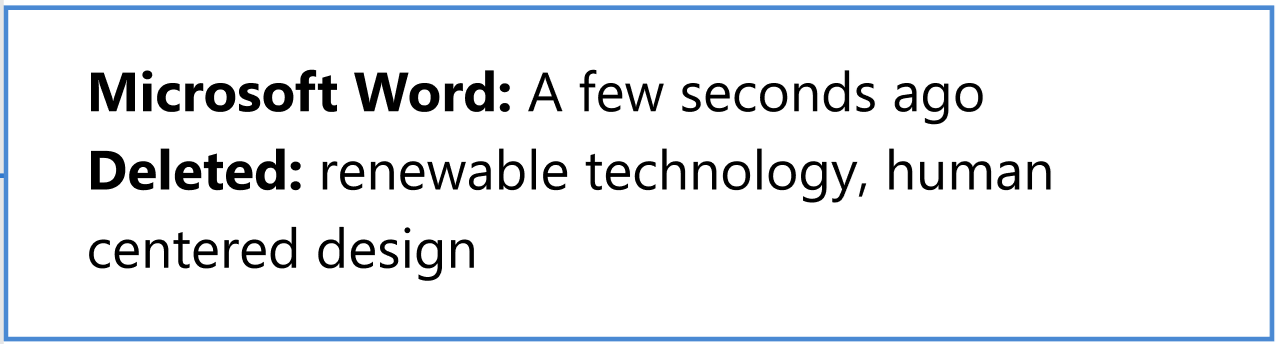
Norėdami lengvai peržiūrėti atkurtus redagavimus, pasirinkite Visi keitimai. Tada pasirinkite Rodyti žymėjimą, pasirinkite Konkretūs People, ir pasirinkite Microsoft Word.
Skirtuke Peržiūra priimkite arba atmeskite kiekvieną susektą keitimą, priskirtą "Microsoft Word". Galite bet kada peržiūrėti savo atkurtus keitimus.

Rekomenduojama atnaujinti
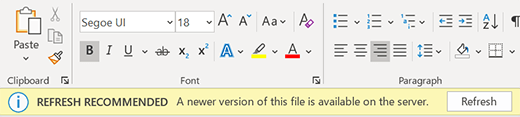
Funkcijos: rodoma klaidų juosta, automatinis įrašymas išsijungia ir nebepateikiami jokie naujinimai. Jūsų duomenys saugomi vietoje, bet negalite tęsti redagavimo vienu metu, kol neišspręsite šios klaidos.
Kodėl įvyko ši klaida: naujesnė failo versija yra serveryje, neturite jokių vietinių keitimų ir negalime automatiškai atnaujinti dokumento.
Kaip ją išspręsti: tiesiog pasirinkite Atnaujinti ir tęskite redagavimą vienu metu.

Automatinis atnaujinimas

Funkcijos: dokumentas automatiškai atnaujinamas ir atidaromas iš naujo. Dabar esate prisijungę prie tiesioginio dokumento su naujausiais pakeitimais.
Kaip tai ištaisyti: "Word" automatiškai atnaujino dokumentą naujausiais pakeitimais, todėl galite iškart grįžti prie darbo.
Laukiama nusiuntimo
Funkcijos: ekrane rodoma eigos juosta. Taip pat galite matyti klaidos dialogo langą. Abu gali būti atmesti.
Kodėl įvyko ši klaida: Jūsų dokumento negalima įrašyti serveryje. Dažniausiai tai įvyksta dėl tinklo ryšio problemų.
Kaip tai išspręsti: palikite "Word" atidarytą su įjungtu automatiniu įrašymu, o "Word" dar kartą bandys įrašyti fone, kol tai pavyks.


