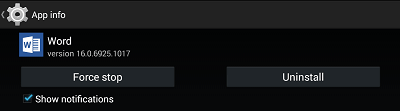
Kai bandote atidaryti "Excel" darbaknygę, "PowerPoint" pateiktį ar "Word" dokumentą mobiliajame įrenginyje, galite gauti pranešimą, kad failą užrakino redaguoti kitas vartotojas. Paprastai galėsite atidaryti failą tik skaityti, bet negalėsite jo redaguoti.
Failas gali būti užrakintas, nes:
- Failas bendrinamas ir kitas vartotojas šiuo metu jį redaguoja.
- "Office" programos egzempliorius veikia fone su jau atidarytu failu.
- Failas pažymėtas kaip galutinis ir jo nebegalima atnaujinti.
Kai kuriais atvejais galite atrakinti failą ir toliau jį redaguoti naudodami mobilųjį įrenginį.
Pastaba
Jei "Office" failas apsaugotas slaptažodžiu, negalėsite jo atidaryti nepateikę slaptažodžio. Nėra jokio būdo apeiti apsaugos slaptažodžiu.
Kitas vartotojas redaguoja failą
Jei kas nors šiuo metu dirba su failu, galite arba palaukti, kol tas asmuo jį uždarys, arba galite sukurti failo kopiją ir įvesti keitimus į kopiją. (Taip pat galite perjungti į programą, kuri leidžia keliems autoriams vienu metu dirbti su failu.)
Atlikite šiuos veiksmus, norėdami sukurti kopiją mobiliajame įrenginyje. Jei pasirinksite įvesti keitimus kopijoje, naudinga naudoti susektus keitimus, kad galėtumėte lengvai perkelti keitimus į bendrinamą failą, kai jis taps pasiekiamas. Susektus keitimus galite įjungti skirtuke Peržiūra .
Patarimas
Jei bandote redaguoti "Excel" failą vienu metu su kitais, įsitikinkite, kad visi naudoja "Excel" versiją, palaikančią redagavimą vienu metu.
"Office" programa veikia fone
Jei failas nėra bendrinamas tinkle arba jei esate tikri, kad šiuo metu jo niekas neredaguoja, fone gali veikti "Office" programos egzempliorius su atidarytu failu.
Failas pažymėtas kaip galutinis
"Microsoft 365" yra failų apsaugos funkcija, leidžianti autoriams pažymėti failą kaip galutinį. Tokiu būdu failas užrakinamas ir nebeleidžiama jo redaguoti. Šią funkciją galite lengvai išjungti "Microsoft 365" programose; Tačiau jos negalima išjungti mobiliajame įrenginyje. Jei "Office" failas pažymėtas kaip galutinis, jums reikės padaryti kopiją, kad galėtumėte įvesti keitimus iš mobiliojo įrenginio.
Kurti kopiją
- Atidarykite failą.
- Bakstelėkite failo piktogramą
 .
. - "iPad" įrenginyje palieskite "Name " arba "Duplicate". Atidaromas langas Įrašyti kaip . Jei yra laukiančių pakeitimų, jūsų paklaus, ar norite juos taikyti ir pradinei, ir pasikartojančiai kopijai, ar tik pasikartojančiai kopijai. Atlikite pasirinkimą.
- Įveskite naują failo vardą ir pasirinkite naujo failo saugojimo vietą. "iPhone" kompiuteryje klavišu Backspace panaikinkite esamą pavadinimą ir įveskite naują.
- Palieskite Išsaugoti arba palieskite Dubliuoti.
Uždaryti programėlę arba fone vykstantį procesą
Dukart bakstelėkite pagrindinį mygtuką, palieskite programą ir perbraukite aukštyn. Tai uždarys programą ir visus su ja susijusius vykdomus procesus.
Jei dėl kokių nors priežasčių programa nereaguoja ir jos negalima uždaryti, galite priverstinai ją uždaryti.
- Laikykite nuspaudę maitinimo mygtuką.
- Pasirodžius skaidrės išjungimo ekranui atleiskite maitinimo mygtuką.
- Spauskite pagrindinį mygtuką, kol programa bus uždaryta. (Jis išsijungs po kelių sekundžių.)
- Dukart bakstelėkite pagrindinį mygtuką. Jei atrodo, kad programėlė vis dar atidaryta, palieskite programėlės piktogramą ir perbraukite aukštyn.