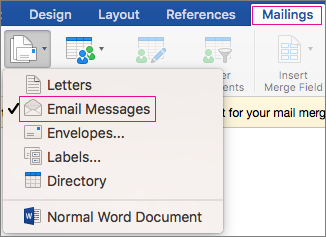
Kad galėtumėte masiškai siųsti el. laiškus naudodami laiškų suliejimą, jau turite būti įdiegę su MAPI suderinamą el. pašto programą, pvz., "Outlook" arba "Gmail".
Atliekant šį procesą daroma prielaida, kad pranešimas, kurį ketinate siųsti, jau yra sukurtas atidaryti "Microsoft Word".
Pagrindinio dokumento parengimas
- Eikite į Paštas,> pradėkite el.laiškųsuliejimą>.
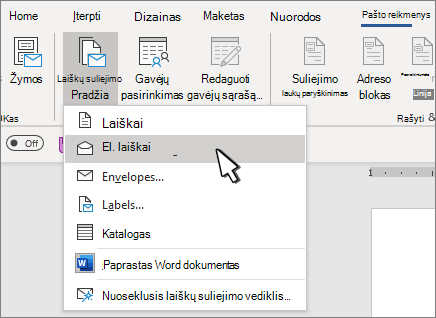
Siuntimo sąrašo nustatymas
Siuntimo sąrašas yra jūsų duomenų šaltinis. Daugiau informacijos rasite Duomenų šaltiniai, kuriuos galite naudoti laiškams sulieti.
Patarimai
- Jei neturite siuntimo sąrašo, galėsite jį sukurti laiškų suliejimo metu.
- Jei naudojate "Excel" skaičiuoklę kaip duomenų šaltinį, pašto kodus formatuokite kaip tekstą, kad išvengtumėte automatinio priekyje esančių nulių panaikinimo. Daugiau informacijos rasite Laiškų suliejimo skaičių, datų bei kitų reikšmių formatavimas programoje "Excel".
- Jei norite naudoti "Outlook" kontaktus kaip sąrašo šaltinį, įsitikinkite, kad "Outlook" yra jūsų numatytoji el. pašto programa ir jos versija yra tokia pati kaip "Word".
Siuntimo sąrašo susiejimas su el. laišku
Įsitikinkite, kad jūsų duomenų šaltinyje yra el. pašto adresų stulpelis ir kad kiekvieno numatyto gavėjo el. pašto adresas.
- Eikite į Paštas,>pasirinkite gavėjus.
- Pasirinkite duomenų šaltinį. Daugiau informacijos rasite Duomenų šaltiniai, kuriuos galite naudoti laiškams sulieti.
- Pasirinkite Įrašyti failą>.
Norėdami sužinoti daugiau apie prenumeratos sąrašo redagavimą, rūšiavimą ar filtravimą, žr. Laiškų suliejimas: Gavėjų redagavimas.
Personalizuoto turinio įtraukimas į el. laišką
- Eiti į pašto sveikinimo>eilutę.
- Pasirinkite formatą.
- Norėdami įterpti suliejimo lauką, pasirinkite Gerai.
- Pasirinkite Failas>Įrašyti .
Į savo el. laišką galite įtraukti kitų laukų iš savo duomenų šaltinio. Daugiau informacijos apie tai rasite Laiškų suliejimo laukų įterpimas.
Pastaba
Įterpę laukus, turėsite formatuoti el. laišką rankiniu būdu.
Norėdami sužinoti, kaip pataisyti trūkstamas adresų ar kitų laukų dalis, žr. Laiškų suliejimas: Laukų sutapdinimas.
Norėdami pakeisti sulieto turinio šriftą, dydį ar tarpus, pasirinkite suliejimo lauko pavadinimą ir atlikite reikiamus keitimus.
Peržiūrėti ir baigti
Pasirinkite Peržiūrėti rezultatus, tada pasirinkite Pirmyn
 peržiūrėti arba Ankstesnis
 , jei norite pamatyti vardus ir adresus laiško tekste.
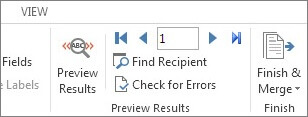
Pasirinkite Baigti & sulieti>Siųsti el. laiškus.

Lauke Kam pasirinkite el. pašto adreso stulpelį arba lauką iš siuntimo sąrašo.
Pastaba
Word siunčia atskirą pranešimą kiekvienam el. pašto adresui. Kitiems gavėjams negalima kopijuoti arba kopijuoti kopijos. Negalite pridėti priedų, bet galite įtraukti saitų,
Lauke Temos eilutė įveskite laiško temos eilutę.
Lauke Pašto formatas pasirinkite HTML (numatytasis parametras) arba pasirinkite Paprastasis tekstas, kad išsiųstumėte dokumentą kaip el. laiško tekstą.
Dalyje Siųsti įrašus pasirinkite vieną iš šių parinkčių:
- Visi įrašai (numatytasis parametras).
- Dabartinis įrašas Laiškas siunčiamas tik ekrane rodomo įrašo adresu.
- Iš ir Norėdami siųsti tik įrašų diapazoną.
Norėdami vykdyti laiškų suliejimą, pasirinkite Gerai.
Įrašyti personalizuotą pranešimą (pasirinktinai)
Eikite į Failo>įrašymas. Įrašius pagrindinį dokumentą, įrašomas ir jo ryšys su duomenų šaltiniu. Norėdami pakartotinai naudoti, atidarykite dokumentą ir atsakykite Taip , kai būsite paraginti išsaugoti ryšį su duomenų šaltiniu.