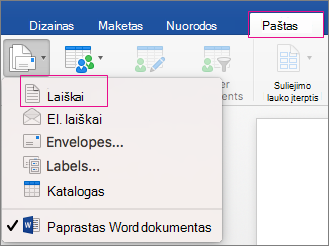
Laiškų suliejimas leidžia kurti pritaikytų laiškų paketą, kur kiekviena raidė yra identiška išdėstymu, formatavimu, tekstu ir grafika, išskyrus asmeniniams poreikiams pritaikytas dalis, pvz., pasveikinimą.
Parenkite laišką
- Eikite į aplanką Paštas>,pradėkite laiškų suliejimo>laiškus.
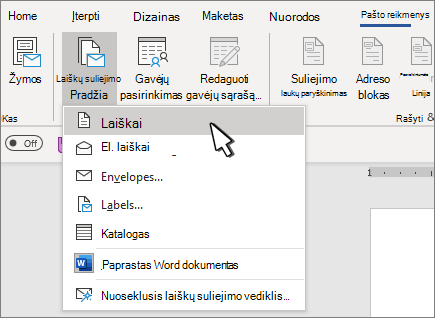
- Programoje "Word" įveskite laiško, kurį norite siųsti į savo adresatų sąrašą, tekstą.
Siuntimo sąrašo nustatymas
Jūsų siuntimo sąrašas yra duomenų šaltinis, kuriame yra informacija, kurią "Word" naudoja tinkindama jūsų laišką. Žr. Duomenų šaltiniai, kuriuos galite naudoti laiškams sulieti.
Jei jums reikia rikiuoti arba filtruoti siuntimo sąrašą, žr. Laiškų suliejimas: Gavėjų redagavimas.
Asmeninio turinio įtraukimas į laišką
Į laišką įtraukite skirtingą turinį kiekvienam jį gavėjui.
- Eiti į pašto adresų>bloką.
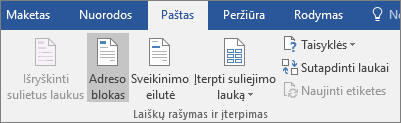
- Pasirinkite gavėjo vardo formatą Dialogo lange Įterpti adreso bloką .

Daugiau informacijos rasite skyriuje Adreso bloko įterpimas. - Pasirinkite Gerai.
- Pasirinkite Pasisveikinimo eilutė.
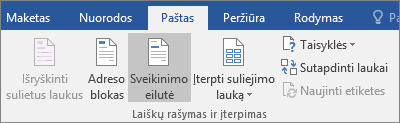
- Dialogo lange Pasisveikinimo eilutės įterpimas pasirinkite formatą, kurį norite naudoti.
Daugiau informacijos žr. Pasisveikinimo eilutės įterpimas. - Pasirinkite Gerai , kad įterptumėte pasisveikinimo eilutės lauką.
- Eikite į Failo>įrašymas.
Norėdami įterpti kitą pasirinktinę informaciją iš prenumeratos sąrašo, žr. Laiškų suliejimo laukų įtraukimas po vieną.
Laiškų peržiūra ir spausdinimas
- Norėdami peržiūrėti laiškus, eikite į Pašto siuntimo>peržiūros rezultatus .
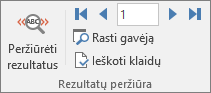
- Pasirinkite Pirmyn,
 arba Ankstesnis
 , kad galėtumėte slinkti per duomenų rinkinį ir įsitikinti, kad tinkami vardai ir adresai.
 - Dar kartą pasirinkite Peržiūrėti rezultatus Perjungti sulietus rezultatus atgal į laiškų suliejimo laukus laiške
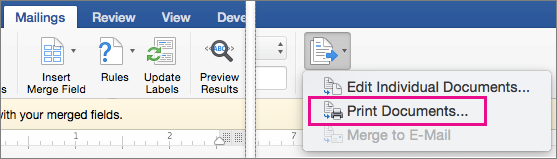
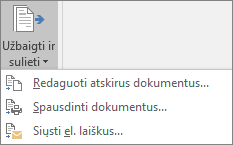
- Pasirinkite Baigti & sulieti>Spausdinti dokumentus.
Pasirinkite Redaguoti atskirus dokumentus, spausdinti dokumentus arba siųsti el. laiškus.
Individualizuoto laiško įrašymas
Eikite į Failo>įrašymas. Įrašytas laiškų suliejimo dokumentas lieka prijungtas prie siuntimo sąrašo, kad būtų galima naudoti ateityje.
Norėdami pakartotinai naudoti laiškų suliejimo dokumentą, atidarykite laiškų suliejimo dokumentą. Pasirinkite Taip, kai Word paragins išlaikyti ryšį.