
"Office" @mention funkcija leidžia daug lengviau bendrauti su kolegomis ir reikalingais ištekliais, kai bendradarbiaujate kurdami dokumentus, pateiktis ir skaičiuokles.
Prisijunkite prie "Microsoft 365" naudodami savo darbo arba mokymo įstaigos paskyrą ir atidarykite dokumentą, įrašytą "SharePoint" bibliotekoje arba "„OneDrive“", skirtoje darbui ar mokymo įstaigai.
-
Pastaba
Kad ši funkcija veiktų, turite būti prisijungę prie „Outlook“ savo asmeniniame kompiuteryje.
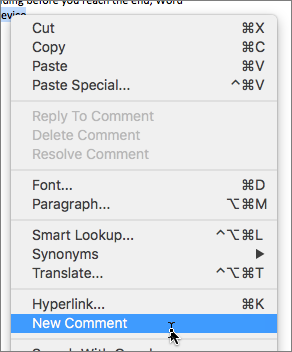
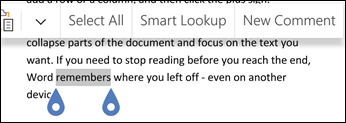
Įtraukite komentarą iš kontekstinio meniu arba iš Peržiūrėti > naują komentarą.

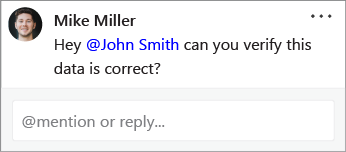
Įveskite @ ir kelias pirmąsias asmens vardo arba pavardės raides, tada pasirinkite norimą vardą (jei jis dar neturi teisės atidaryti dokumento, jūsų paprašys ją suteikti).
Patarimas
Jei norite mažesnio formalumo, galite panaikinti viską, išskyrus asmens vardą .@mention Norėdami įtraukti daugiau žmonių, dar kartą įveskite @ ir paminėkite kitą asmenį.
Priskirkite užduotis naudodami @mentions
Programoje "Word", "Excel" arba "PowerPoint" galite priskirti @mentions užduotį kitam vartotojui, kai paskelbiate komentarą ar atsakymą. Kai sukuriate užduotį, ji sekama per visas sąveikas ir perskyrimus, kad galėtumėte matyti jos istoriją. Vis tiek galite atsakyti į komentarus, kuriems priskirta užduotis, spręsti užduotis išspręsdami komentarus ir iš naujo atidaryti užduotis iš naujo atidarydami komentarų giją.
Norėdami sukurti užduotį:
Įtraukite naują komentarą arba atsakykite į esamą komentarą.
Komentare naudokite an @mention . Pasirodo parinktis, kurią naudojant galima priskirti komentarą kaip užduotį paminėtam asmeniui.
Pažymėkite žymės langelį Priskirti.

Paskelbkite komentarą arba atsakymą. Asmuo, kuriam priskirta užduotis, gaus el. laišką, kuriame pranešama, kad jam priskirta užduotis. Komentare jis matys jam priskirtą užduotį.

Norėdami iš naujo priskirti užduotį:
Atsakymo lauke naudokite an @mention .
Pažymėkite žymės langelį Priskirti iš naujo.

Paskelbkite atsakymą. Asmuo, kuriam iš naujo priskirta užduotis, gaus el. laišką, kuriame pranešama, kad jam priskirta užduotis.
Norėdami išspręsti jums paskirtą užduotį:
Komentaro viršuje užveskite žymiklį ant apskritimo, esančio šalia Priskirta jums. Apskritime atsiranda varnelė.
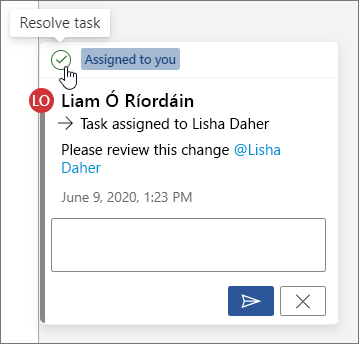
Spustelėkite apskritimą su varnele, kad išspręstumėte užduotį.
Norėdami iš naujo atidaryti išspręstą užduotį:
- Atidarykite komentarų sritį.
- Išspręsto komentaro viršuje spustelėkite rodyklę atidaryti iš naujo.



Greitai raskite ir atsakykite į @mentions
Kai kas nors paminės jus komentare "Word", "Excel" ir "PowerPoint", gausite pranešimą el. paštu, kuriame bus saitas, nukreipiantis jus į faile esantį komentarą.
Be to, pranešime el. paštu taip pat rodoma su komentaru susijusio teksto ir komentarų gijos peržiūra, o jūs galite atsakyti į komentarą tiesiai iš pranešimo el. paštu.
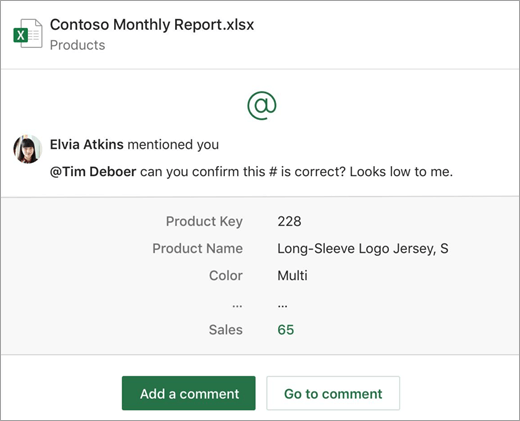
Jei jus paminės daugiau nei vieną kartą, galite gauti kelis paminėjimo saitus viename el. laiške.
Pastaba
Ši funkcija nepasiekiama valstybinių institucijų nuomotojams (GCC / GCC High / DoD) arba klientams, naudojantiems "Microsoft 365", valdomą "21Vianet".
Reikalavimai
Norėdami atsakyti į komentarą iš pranešimo el. paštu, turite naudoti "Outlook", skirtą "Windows", internetinę "Outlook“" arba "Outlook Mobile".
Kaip išjungti kontekstines peržiūras
Administratoriai gali naudoti „SharePoint“ PowerShell „cmdlet“, kad išjungtų kontekstines peržiūras:
Įdiekite naujausią "SharePoint Online Services" modulio, skirto "Windows PowerShell", versiją.
Prisijunkite prie nuomotojo naudodami "Connect-SPOService".
Vykdykite šias "cmdlet" komandas: Set-SPOTenant -AllowCommentsTextOnEmailEnabled:$false
Pastaba
El. pašto pranešimai apie komentarus faile, kurie yra apsaugoti teisėmis arba pažymėti kaip slapti pagal DLP taisykles , neapims kontekstinės peržiūros arba įdėtųjų atsakymų, neatsižvelgiant į tai, ar funkcija įjungta, ar išjungta.
Kaip išjungti komentarų pranešimus programose "„OneDrive“" ir "SharePoint"
Pagal numatytuosius parametrus pradiniam dokumento kūrėjui ir visiems komentarų gijos dalyviams pranešama, kai kas nors sukuria arba atnaujina komentarų giją. Jei nenorite gauti pranešimų apie komentarus, galite juos išjungti.
Nėra visuotinio komentarų pranešimų išjungimo parametro. Gijos dalyviai tai turi padaryti patys programoje „„OneDrive““. "„OneDrive“" parametrai turi įtakos failams tiek "„OneDrive“", tiek "SharePoint". Norėdami išjungti komentarų pranešimus, atlikite toliau nurodytus veiksmus.
Naujame naršyklės „Microsoft Edge“ skirtuke pasirinkite Programų vykdyklė, tada pasirinkite „„OneDrive““.

Eikite į Parametrai>"„OneDrive“" parametrai.

Dalyje Pranešimų parametrai išjunkite Elektroninis pranešimas, kai kiti atsako į jūsų komentarus ir Elektroninis pranešimas, kai kiti komentuoja mano dokumentus.

Kaip išjungti pranešimus programoje „Outlook“
Pranešimo el. paštu, kurį gavote programoje „Outlook“, apačioje yra parametras, leidžiantis išjungti pranešimus apie visus tolesnius komentarus ar komentarų gijos atnaujinimus, kuriuos faile atliko pradinis dokumento kūrėjas arba bet kuris dalyvis.

Šis parametras veikia tik vienam failui. Jei gaunate pranešimus apie komentarus keliuose failuose, turėsite išjungti kiekvieno failo pranešimus.
Komentarų duomenų sauga
„„Microsoft““ nesaugo jokių komentarų duomenų viduje. Visi gijos dalyvių komentarai saugomi tik jūsų pusėje. „„Microsoft““ neturi prieigos peržiūrėti jūsų komentarus.
Paminėjimas už jūsų organizacijos ribų
Paminėjimai taikomi tik jūsų organizacijai priklausantiems asmenims. Kelių nuomotojų parametre paminėjimai neįtraukia svečių ir vartotojų iš kitų nuomotojų.