
Pastaba
Šis turinys taikomas "Word", skirtai "Windows" (įskaitant "Word" su "Microsoft 365" prenumerata).
Naršymo srities veikimas skiriasi Word Mac ir Word žiniatinkliui.
Norėdami pereiti į "Word" dokumento puslapį ar antraštę neslinkdami, naudokite sritį Naršymas.
Norėdami atidaryti naršymo sritį, paspauskite Ctrl + F arba pasirinkite skirtuką Rodinys ir pasirinkite Naršymo sritis.

Naršymas pagal antraštes
Jei pritaikėte antraščių stilius dokumento teksto antraštėms, tos antraštės rodomos srityje Naršymas. Antraštės, esančios lentelėse, teksto laukuose, antraštėse ir poraštėse, srityje Naršymas nerodomos.
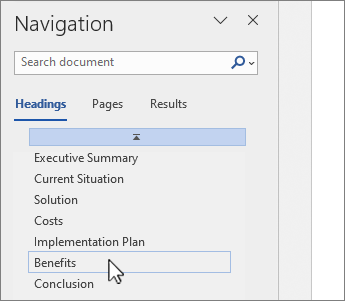
- Naršymo srityje pasirinkite skirtuką Antraštės .
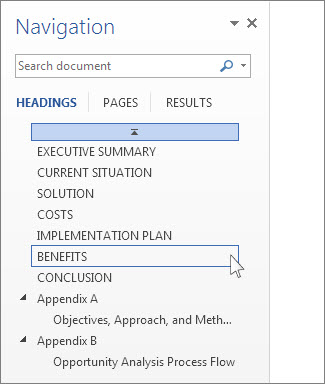
- Norėdami pereiti prie dokumento antraštės, spustelėkite tą antraštę srityje Naršymas.
Patarimas
Jei norite, kad būtų rodomos arba slepiamos paantraštės, spustelėkite šalia antraštės esančią rodyklę.
Slenkant dokumentu, Word paryškina antraštę srityje Naršymas, kad matytumėte, kur esate. Norėdami grįžti į viršų, pasirinkite Peršokti į pradžios rodyklę.

Naršymas pagal puslapius
Pasirinkite puslapius. Tada pasirinkite miniatiūros vaizdą, kad pereitumėte į tą puslapį.

Slenkant dokumentu, "Word" srityje Naršymas paryškina puslapį, kuriame esate, kad parodytų, kur esate.
Ieška dokumente
- Naršymo srities viršuje esančiame ieškos lauke įveskite tekstą, kurį norite rasti.
- Pasirinkite rezultatą, kad jį pamatytumėte savo dokumente, arba naršykite visus rezultatus spustelėdami rodykles aukštyn ir žemyn.
Dokumento pertvarkymas
Dokumento dalis galite perkelti perkeldami jas srityje Naršymas. Taip pat galima keisti antraščių lygį ir įtraukti naujų antraščių.
Naršymo srityje pasirinkite skirtuką Antraštės .
Atlikite bet kurį iš šių veiksmų:
Norėdami perkelti dalį dokumento, pažymėkite antraštę ir vilkite ją į naują vietą.
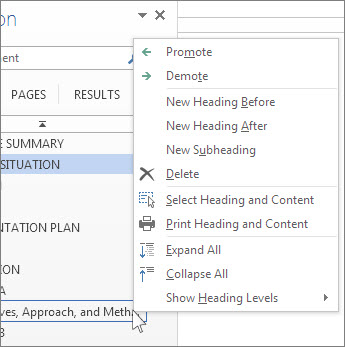
Norėdami keisti antraštės lygį arba įtraukti antraštę, dešiniuoju pelės mygtuku spustelėkite antraštę ir pasirinkite norimą veiksmą.
Pastaba
Jei dokumente yra apsaugotų sričių, gali nepavykti nuvilkti sekcijos už paskutinės apsaugotos srities ribų.