
Jei dar nesate pažįstami su jutikliniais įrenginiais, išmokę kelis gestus galėsite maksimaliai išnaudoti "Word Mobile" lietimo galimybes.
Judėjimas faile
| Norėdami... | Darykite tai... | Gestai |
|---|---|---|
| Slinkti | Palieskite ekraną ir braukite pirštu aukštyn ir žemyn, kairėn ir dešinėn. |

|
| Artinti | Išplėskite du pirštus. |

|
| Tolinti | Suimkite du pirštus kartu. |

|
Žymėjimas
| Norėdami... | Darykite tai... | Gestai |
|---|---|---|
| Padėti žymeklį | Bakstelėkite vietą. |

|
| Aktyvinti ekraninę klaviatūrą | Bakstelėkite bet kurią teksto vietą. |

|
| Žymėti ir redaguoti tekstą | Dukart bakstelėkite žodį, kuri norite pažymėti. |

|
| Žymėti pastraipą | Triskart bakstelėkite pastraipą. |

|
| Pažymėti kelis žodžius, sakinius, pastraipas | Dukart bakstelėkite pirmą žodį ir vilkite pasirinkimo rankenėlę į dešiną arba į dešinę ir žemyn iki paskutinio žodžio, kurį norite pažymėti. |

|
Darbas su figūromis ir objektais
| Norėdami... | Darykite tai... | Gestai |
|---|---|---|
| Keisti dydį | Bakstelėkite objektą, tada vilkite dydžio keitimo rankenėles. |
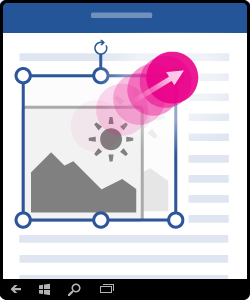
|
| Pasukti | Bakstelėkite objektą, tada paspauskite ir vilkite pasukimo rankenėlę. |

|