
Programoje "Word" galite naudoti "Backstage" rodinį, kad lengvai pakeistumėte "Word" parinktis.
Norėdami rodyti parinktis dirbant su Word, pasirinkite Failo>parinktys>Rodymas.
Puslapio rodymo parinktys
Spausdinimo maketo rodinyje rodyti tarpus tarp puslapių Pasirinkite šią parinktį, kad būtų rodomos puslapio viršutinės ir apatinės paraštės, įskaitant antraščių ir poraščių turinį.
Rodyti žymeklio žymes Pasirinkite šią parinktį, kad ekrane ir spausdintuose dokumentuose būtų rodomas pažymėtas tekstas.
Rodyti dokumento patarimus laikant žymiklį Pasirinkite šią parinktį, kad informacija, pvz., URL ir tikrintojų komentarai, būtų rodoma geltonuose iššokančiuosiuose laukuose. Patarimai, dar vadinami ekrano patarimais, rodomi, kai pelės žymiklį perkeliate ant hipersaito, komentaro nuorodos žymės ar panašaus turinio.
Visada rodyti šias formatavimo žymes ekrane
Tabuliacijos simboliai Pasirinkite šią parinktį, kad tabuliatoriaus simboliai būtų rodomi kaip rodyklės.
Erdvės Pasirinkite šią parinktį, kad tarpai tarp žodžių būtų rodomi kaip taškai.
Pastraipos žymės Pasirinkite šią parinktį, kad pastraipų galai būtų rodomi su pastraipos simboliu.
Paslėptas tekstas Pasirinkite šią parinktį, kad po tekstu, kuris suformatuotas kaip paslėptas, būtų rodoma punktyrinė linija.
Nebūtini brūkšneliai Pasirinkite šią parinktį, kad būtų rodomi brūkšneliai, nurodantys, kur atskirti žodį eilutės pabaigoje. Nebūtini brūkšneliai nespausdinami, jei žodis neskiriamas eilutės pabaigoje. Kai žodį lūžta eilutės pabaigoje, nebūtinas brūkšnelis spausdinamas kaip įprastas brūkšnelis.
Objektų prieraišai Pasirinkite šią parinktį, kad būtų rodomi objekto prieraišai, nurodantys, kad objektas pridėtas prie konkrečios pastraipos.
Neprivalomos pertraukos Pasirinkite šią parinktį, jei norite valdyti, kur lūžti žodį arba frazę, jei jis yra eilutės pabaigoje. Jei naudojate "Microsoft Office Word" su Rytų Azijos kalba, ši parinktis neleidžia neteisingai laužyti teksto.
Pastaba
Ši parinktis pasiekiama tik tuo atveju, jei teksto redagavimui įjungta Rytų Azijos kalba.
Rodyti visas formatavimo žymes Pasirinkite šią parinktį, kad būtų rodomi visi formatavimo simboliai, nurodyti sekcijoje Visada rodyti šias formatavimo žymes ekrane , nepaisant to, ar pažymėtas su kiekviena iš jų susietas žymės langelis. Išjungus šią parinktį, rodomi tik tie formatavimo simboliai, kuriuos nurodo sekcijoje Visada rodyti šias formatavimo žymes ekrane pasirinkti žymės langeliai.
Patarimas
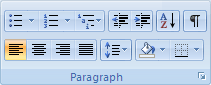
Šią parinktį galite greitai įjungti arba išjungti pasirinkdami skirtuką PagrindinisPastraipa>, tada pasirinkdami Rodyti/slėpti ¶.
Spausdinimo parinktys
Spausdinti piešinius, sukurtus programa Word Pasirinkite šią parinktį, jei norite spausdinti visus piešimo objektus, pvz., figūras ir teksto laukus. Išvalius šį žymės langelį spausdinimo procesas gali pagreitėti, nes Word spausdina tuščią laukelį vietoj kiekvieno piešimo objekto.
Fono spalvų ir vaizdų spausdinimas Pasirinkite šią parinktį, jei norite spausdinti visas fono spalvas ir vaizdus. Išvalius šį žymės langelį gali paspartėti spausdinimo procesas.
Dokumento ypatybių spausdinimas Pasirinkite šią parinktį, jei norite spausdinti dokumento suvestinės informaciją atskirame puslapyje po to, kai dokumentas bus išspausdintas. Word saugo suvestinės informaciją dokumento informacijos srityje.
Spausdinti paslėptą tekstą Pasirinkite šią parinktį, jei norite spausdinti visą tekstą, kuris buvo suformatuotas kaip paslėptas. Word nespausdina taškinio pabraukimo, kuris rodomas po paslėptu tekstu ekrane.
Atnaujinti laukus prieš spausdinant Pasirinkite šią parinktį, jei norite atnaujinti visus laukus dokumente prieš jį spausdinant.
Atnaujinti susietus duomenis prieš spausdinant Pasirinkite šią parinktį, jei norite atnaujinti visą susietą informaciją dokumente prieš jį spausdinant.