
Lente — josla programmas loga augšdaļā, kurā ir komandu grupas — ir Microsoft Office Fluent lietotāja interfeisa sastāvdaļa. Office Fluent lietotāja interfeiss nodrošina vienotu mājvietu komandām programmā Access.
Sākot sarežģītāku lietojumprogrammu izstrādi ar Access, iespējams, nolemsit, ka vēlaties pielāgot Office Fluent lenti, lai atvieglotu lietojumprogrammas lietošanu. Piemēram, varat paslēpt dažas vai visas noklusējuma cilnes, lai lietotāji nevarētu izmantot noteiktas komandas, kā arī varat izveidot jaunas pielāgotas cilnes, kurās ir tikai tās komandas, kuras vēlaties padarīt pieejamas.
Visās Microsoft Office programmās, kas izmanto Office Fluent lietotāja interfeisu, lentes pielāgošanai tiek izmantota paplašināmā iezīmēšanas valoda (XML). Tāpēc noder dažas pamatzināšanas par XML. Šajā rakstā nav aplūkoti XML jēdzieni, bet sniegta pamata lentes pielāgošanas procedūra un daži XML piemēri, kurus varat modificēt atbilstoši savām vajadzībām.
Šajā rakstā galvenā uzmanība pievērsta tam, kā izveidot pielāgotas lentes, izmantojot XML. Ja vēlaties izmantot iebūvētos rīkus, lai modificētu esošās lentes, skatiet rakstu Lentes pielāgošana sistēmā Office.
Iespējamās darbības
- Lentes pielāgošanas paņēmienu izpratne
- Pielāgotas lentes izveide un lietošana
- Noklusējuma lentes atjaunošana
- XML piemēra izpratne
Lentes pielāgošanas paņēmienu izpratne
Programmā Access varat pielāgot lenti, izveidojot pielāgošanas XML un pēc tam pievienojot kodu vai iestatot datu bāzes rekvizītus, kas norāda programmai Access izmantot šo XML, kad tā izveido lenti. XML varat izmantot, lai paslēptu esošās cilnes un pievienotu jaunas cilnes, komandu grupas un komandas. Šajā rakstā aprakstītās darbības parāda, kā pievienot programmā Access iebūvētas komandas (piemēram, Atrast, Kārtot un Saglabāt) un kā pievienot komandas, kas izpilda paša uzrakstītus Access makro.
XML var saglabāt vairākās vietās, bet viena no vienkāršākajām metodēm ir to saglabāt sistēmas tabulā pašreizējā datu bāzē. Šajā procesā tiek izveidota sistēmas tabula ar nosaukumu USysRibbons, pievienota lentes XML un pēc tam norādīts, vai pielāgotā lente tiek rādīta visai datu bāzei vai noteiktai formai vai atskaitei. Varat definēt vairākas pielāgotas lentes — vienu visai lietojumprogrammai un papildu lentes atsevišķām formām vai atskaitēm datu bāzē.
Pielāgotas lentes izveide un lietošana
Nākamajās sadaļās sniegti detalizēti norādījumi pielāgotas lentes izveidei un lietošanai.
Pirms sākat darbu
Sistēmas tabulu rādīšana navigācijas rūtī Pēc noklusējuma sistēmas tabulas netiek parādītas navigācijas rūtī, tāpēc vispirms jāmaina iestatījums dialoglodziņā Navigācijas opcijas , lai pēc tās izveides skatītu tabulu USysRibbons . Veiciet šo procedūru:
- Kad datu bāze ir atvērta programmā Access, ar peles labo pogu noklikšķiniet uz navigācijas joslas navigācijas rūts augšdaļā un pēc tam īsinājumizvēlnē noklikšķiniet uz Navigācijas opcijas .
- Dialoglodziņa Navigācijas opcijas sadaļā Attēlojuma opcijas atzīmējiet izvēles rūtiņu Rādīt sistēmas objektus un pēc tam noklikšķiniet uz Labi.
Access sistēmas tabulas tiek parādītas navigācijas rūtī.
Iespējot pievienojumprogrammas lietotāja interfeisa kļūdu ziņojumu rādīšanu Kļūdu ziņojumi ir vērtīgs informācijas avots, veidojot un novēršot problēmas saistībā ar lentes pielāgošanu XML, tādēļ ir ieteicams tos parādīt programmā Access. Veiciet šo procedūru:
- Noklikšķiniet uz Faila>opcijas.
- Noklikšķiniet uz Klienta iestatījumi.
- Sadaļā Vispārīgi atzīmējiet izvēles rūtiņu Rādīt pievienojumprogrammas lietotāja interfeisa kļūdas un pēc tam noklikšķiniet uz Labi.
Sistēmas tabulas USysRibbons izveide
Izmantojiet šo procedūru, lai izveidotu sistēmas tabulu USysRibbons. Vēlāk izmantosit šo tabulu, lai saglabātu savu lentes pielāgošanas XML.
Cilnes Izveide grupā Tabulas noklikšķiniet uz Tabulas noformējums.
Pievienojiet tabulai šādus laukus. Pārliecinieties, vai lauku nosaukumi ir precīzi tādi, kā parādīts.
Lauka nosaukums Tips Lauka lielums ID Autom_num Garš vesels skaitlis Lentes nosaukums Teksts 255 RibbonXml Memo Ja vēlaties, šai tabulai varat pievienot papildu laukus, piemēram, komentāru lauku, lai aprakstītu lentes XML funkciju.
Atlasiet ID lauku. Cilnes Noformējums grupā Rīki noklikšķiniet uz Primārā atslēga.
Ātrās piekļuves rīkjoslā noklikšķiniet uz Saglabāt vai nospiediet taustiņu kombināciju CTRL+S. Piešķiriet jaunajai tabulai nosaukumu USysRibbons.
Lentes pielāgošanas XML pievienošana tabulai USysRibbons
Šajā piemērā pieņemsim, ka vēlaties neļaut savas datu bāzes lietotājiem izmantot kādu no rīkiem cilnē Izveidot . Turklāt jūs vēlaties izveidot jaunu cilni ar nosaukumu Pielāgota cilne , kurā būtu tikai komanda Ielīmēt, kā parādīts tālāk esošajā ilustrācijā.
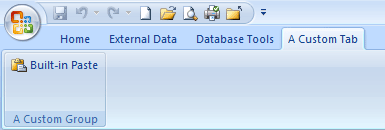
XML tālāk norādītajā procedūrā izveido šo konfigurāciju.
Navigācijas rūtī ar peles labo pogu noklikšķiniet uz tabulas USysRibbons un pēc tam īsinājumizvēlnē noklikšķiniet uz Datu lapas skats .
Pievienojiet tabulai šādus datus. Varat nokopēt šajā rakstā iekļauto XML paraugu un ielīmēt to tieši tabulā.
ID Lentes nosaukums RibbonXML (AutoNumber) Mana cilne <customUI xmlns="http://schemas.microsoft.com /office/2006/01/customui">ribbon startFromScratch="false"<>tabs><tab idMso="TabCreate" visible="false" /<>tab id="dbCustomTab" label="Pielāgota cilne" visible="true"<>group id="dbCustomGroup" label="A Custom Group"><control idMso="Paste" label="Built-in Paste" enabled="true"/<>/group></tab></tabs></ribbon<>/customUI<> Šis XML vispirms norāda programmai Access "nesākt no nulles", tas ir, norāda, ka programmai Access ir jārāda noklusējuma lentes cilnes. Pēc tam tā norāda programmai Access paslēpt tikai vienu no noklusējuma cilnēm (cilne Izveidot ). Visbeidzot, tiek izveidota jauna lentes cilne ar nosaukumu "Pielāgota cilne", cilnei pievienota komandu grupa "Pielāgota grupa", kā arī grupai pievienota komanda Ielīmēt. Papildinformāciju par šo piemēru un to, kā to pielāgot atbilstoši savām vajadzībām, skatiet sadaļā XML piemēra izpratne.
Aizveriet tabulu USysRibbons un pēc tam aizveriet un vēlreiz atveriet datu bāzi.
Pielāgotas lentes lietošana
Tagad, kad pielāgotais lentes XML fails ir saglabāts tabulā, veiciet kādu no šīm darbībām — atkarībā no tā, vai lenti vēlaties lietot visai datu bāzei vai konkrētai formai vai atskaitei.
Pielāgotas lentes lietošana visā datu bāzē
- Noklikšķiniet uz Faila>opcijas.
- Noklikšķiniet uz Pašreizējā datu bāze un pēc tam sadaļā Lentes un rīkjoslas opcijas atlasiet lentes nosaukumu sarakstu un pēc tam noklikšķiniet uz vajadzīgās lentes — šajā gadījumā cilne Mana cilne.
- Noklikšķiniet uz Labi.
Pielāgotas lentes lietošana konkrētā formā vai atskaitē
- Navigācijas rūtī ar peles labo pogu noklikšķiniet uz formas vai atskaites, kurā vēlaties lietot pielāgoto lenti, un pēc tam īsinājumizvēlnē noklikšķiniet uz Noformējuma skats .
- Ja rekvizītu lapa vēl nav parādīta, nospiediet taustiņu F4, lai to parādītu.
- Rekvizītu lapas augšdaļā sadaļā Atlases tips pārliecinieties, vai sarakstā ir atlasīts objekta tips (Forma vai Atskaite).
- Rekvizītu lapas cilnē Citi noklikšķiniet uz saraksta Lentes nosaukums un pēc tam noklikšķiniet uz lentes, kas jāparāda, atverot formu vai atskaiti (šajā gadījumā — cilne Mana cilne).
- Ātrās piekļuves rīkjoslā noklikšķiniet uz Saglabāt vai nospiediet taustiņu kombināciju CTRL+S.
- Aizveriet formu vai atskaiti un pēc tam veiciet dubultklikšķi uz tās navigācijas rūtī, lai to atvērtu vēlreiz.
Tiek parādīta atlasītā lente.
Kad esat pārliecinājies, ka pielāgotā lente darbojas pareizi, varat atkal paslēpt sistēmas tabulas, veicot šādas darbības:
- Ar peles labo pogu noklikšķiniet uz navigācijas joslas navigācijas rūts augšdaļā un pēc tam īsinājumizvēlnē noklikšķiniet uz Navigācijas opcijas .
- Dialoglodziņa Navigācijas opcijas sadaļā Attēlojuma opcijas notīriet izvēles rūtiņu Rādīt sistēmas objektus un pēc tam noklikšķiniet uz Labi.
Noklusējuma lentes atjaunošana
Lai pārtrauktu pielāgotas lentes izmantošanu un atjaunotu noklusējuma lenti, veiciet kādu no tālāk norādītajām procedūrām atkarībā no tā, vai pielāgoto lenti izmanto visa lietojumprogramma vai kāda konkrēta forma vai atskaite.
Noklusējuma lietojumprogrammas līmeņa lentes atjaunošana
- Noklikšķiniet uz Faila>opcijas.
- Noklikšķiniet uz Pašreizējā datu bāze un pēc tam sadaļā Lentes un rīkjoslas opcijas izdzēsiet lentes nosaukuma lodziņa saturu.
- Aizveriet un vēlreiz atveriet datu bāzi.
Programma Access rāda noklusējuma lentes cilnes. Lentes XML paliek tabulā USysRibbons, līdz to izdzēšat, tāpēc, ja vēlaties atjaunot pielāgoto lenti, varat to izdarīt, iestatot lentes nosaukuma opciju atpakaļ uz iepriekš ietverto vērtību.
Formas vai atskaites noklusējuma lentes atjaunošana
- Atveriet formu vai atskaiti noformējuma skatā.
- Ja rekvizītu lapa vēl nav parādīta, nospiediet taustiņu F4, lai to parādītu.
- Rekvizītu lapas augšdaļā sadaļā Atlases tips pārliecinieties, vai sarakstā ir atlasīts objekta tips (Forma vai Atskaite).
- Rekvizītu lapas cilnē Citi izdzēsiet rekvizītu lodziņa Lentes nosaukums saturu.
- Saglabājiet, aizveriet un pēc tam vēlreiz atveriet formu vai atskaiti.
Lentes XML paliek tabulā USysRibbons, līdz to izdzēšat, tāpēc, ja vēlaties atjaunot pielāgoto lenti, varat to izdarīt, iestatot rekvizīta Lentes nosaukums vērtību atpakaļ uz vērtību, kas tajā bija iepriekš.
XML piemēra izpratne
Lūk, XML piemērs, kas tika izmantots iepriekš šajā rakstā, un ilustrācija ar pielāgotu lenti, ko tā izveidoja.
| <customUI xmlns="http://schemas.microsoft.com /office/2006/01/customui">ribbon startFromScratch="false"<>tabs><tab idMso="TabCreate" visible="false" /<>tab id="dbCustomTab" label="Pielāgota cilne" visible="true"<>group id="dbCustomGroup" label="A Custom Group"><control idMso="Paste" label="Built-in Paste" enabled="true"/<>/group></tab></tabs></ribbon<>/customUI<> |
|---|
Šajā piemērā XML otrā rindiņa iestata startFromScratch atribūta vērtību Aplams. Iestatot vērtību uz Aplams, tiek nodrošināts, ka programma Access atstāj visas esošās cilnes neskartas un pievieno visas jaunās cilnes pa labi no esošajām. Iestatot šo atribūtu kā True , tiek noņemtas visas esošās cilnes un tiek parādītas tikai tās, kuras esat izveidojis XML. Pat tad, ja atribūtam startFromScratch iestatīsit vērtību Aplams, atsevišķas cilnes var paslēpt. To apliecina XML ceturtā rindiņa, kas paslēpj iebūvēto cilni Izveidot . Pārējās rindiņas izveido pielāgotu cilni un pielāgotu grupu, un pēc tam pievieno grupai iebūvēto ielīmēšanas komandu, izmantojot šo XML rindiņu.
<control idMso="Paste" label="Built-in Paste" enabled="true"/> |
|---|
Papildu grupu vai vadīklu pievienošana pielāgotai lentei Lentei varat pievienot papildu grupas un vadīklas, pievienojot līdzīgas XML rindiņas un aizstājot dažādas idMso un etiķešu vērtības. Piemēram, lai izveidotu vadīklu, kas eksportē pašlaik atlasīto objektu uz programmu Excel, izmantojiet tālāk norādīto XML.
<control idMso="ExportExcel" label="Export to Excel" enabled="true"/> |
|---|
Lai vadīklu pievienotu tai pašā grupā, kurā atrodas komanda Ielīmēt , ievietojiet jaunu XML rindu tieši pirms vai pēc rindas, kas veido komandu Ielīmēt . Lai izveidotu jaunu grupu, varat kopēt, ielīmēt un modificēt XML formātu, kas iepriekš izveidoja grupu A pielāgotā grupa . Piemērā tālāk redzams XML, kas pielāgotajai grupai pievieno divas vadīklas.
| <customUI xmlns="http://schemas.microsoft.com /office/2006/01/customui">ribbon startFromScratch="false"><tabs<>tab idMso="TabCreate" visible="false" /<>tab id="dbCustomTab" label="Pielāgota cilne" visible="true"<>group id="dbCustomGroup" label="A Custom Group"<>control idMso="Paste" label="Built-in Paste" enabled="true"/></group<>group id="dbCustomGroup2" label="Another custom group"><<control idMso="ImportExcel" label="Import from Excel" enabled="true"/>control idMso="ExportExcel" label="Export to Excel" enabled="true"/></group></tab/tabs<>></ribbon<>/customUI<> |
|---|
Šis XML pievieno vēl vienu grupu pielāgotai cilnei. Kā redzams nākamajā attēlā, jaunajā grupā ir divas vadīklas — viena, kas iniciē importēšanas operāciju no Excel, un viena, kas iniciē eksportēšanas darbību programmā Excel.

Piezīme
Katram grupas ID un cilnes ID vērtībai pielāgotā lentē jābūt unikālai.
Uzziniet komandas idMso vērtību Lai uzzinātu iebūvētās komandas idMso vērtību, rīkojieties šādi:
- Noklikšķiniet uz Faila>opcijas.
- Noklikšķiniet uz Pielāgot lenti vai Ātrās piekļuves rīkjosla.
- Pārvietojiet rādītāju virs vienuma, par kuru vēlaties informāciju. Programma Access parāda vadīklas idMso vērtību ekrāna padomā iekavās.
Komandas pievienošana Access makro palaišanai Varat pievienot komandas, kas izpilda Access makro, pielāgotajai lentei varat pievienot vēl elastīgāku elastību. Pieņemsim, ka esat izveidojis makro ar nosaukumu Mans makro. Lai pievienotu komandu lentei, kas izpilda makro, pievienojiet XML šo rindu.
<button id="RunMyMacro" label="Run My Macro" onAction="MyMacro"/> |
|---|
Lai vadīklu pievienotu tai pašā grupā, kurā ir komanda Ielīmēt iepriekšējā piemērā, ievietojiet jaunu XML rindu tieši pirms vai pēc rindas, kas veido komandu Ielīmēt . Šajā piemērā redzams XML, kas pievieno komandu.
| <customUI xmlns="http://schemas.microsoft.com /office/2006/01/customui"><ribbon startFromScratch="false"><tabs<>tab idMso="TabCreate" visible="false" /<>tab id="dbCustomTab" label="Pielāgota cilne" visible="true"><group id="dbCustomGroup" label="A Custom Group"><control idMso="Paste" label="Built-in Paste" enabled="true"/><button id="RunMyMacro" label="Palaist manu makro" onAction="ManiMakro"/<>/group><group id="dbCustomGroup2" label="Another Custom Group"><control idMso="ImportExcel" label="Import from Excel" enabled="true"/<>control idMso="ExportExcel" label="Export to Excel" enabled="true"/<>/group></tab<>/tabs<>/ribbon></customUI> |
|---|