
Šajā rakstā aplūkots programmas Access palaišanas pamatprocess un tādas datu bāzes izveidošana, kas tiks lietota galddatoros, nevis tīmeklī. Tajā ir izskaidrots, kā izveidot datora datu bāzi, izmantojot veidni, un kā izveidot datu bāzi no sākuma, izveidojot tabulas, veidlapas, atskaites un citus datu bāzes objektus. Izskaidrotas arī dažas metodes, kuras varat izmantot, lai iegūtu esošos datus jaunajā datu bāzē.
Tēmas šajā rakstā
- Pārskats
- Datu bāzes izveidošana, izmantojot veidni
- Datu bāzes izveidošana, neizmantojot veidni
- Datu kopēšana no cita avota programmas Access tabulā
- Datu importēšana, pievienošana vai saistīšana no cita avota
- Lietojumprogrammas daļas pievienošana
- Access datu bāzes atvēršana
Pārskats
Pirmoreiz startējot programmu Access vai aizverot datu bāzi, neaizverot programmu Access, tiek rādīts Microsoft Office Backstage skats.
Backstage skats ir sākumpunkts, no kura varat izveidot jaunu datu bāzi, atvērt esošu datu bāzi, skatīt piedāvāto saturu no Office.com — jebko, ko varat izmantot programmai Access, lai veiktu darbības datu bāzes failā vai ārpus datu bāzes, nevis datu bāzē.
Datu bāzes izveide
Atverot programmu Access, Backstage skatā tiek parādīta cilne Jauns . Cilne Jauns nodrošina vairākus veidus, kā izveidot jaunu datu bāzi:
- Tukša datu bāze Ja vēlaties, varat sākt no pašiem pamatiem. Šī ir laba opcija, ja jums ir ļoti specifiskas noformējuma prasības vai jums ir esoši dati, kas jāpielāgo vai jāiekļauj.
- Veidne, kas instalēta ar programmu Access Ja sākat jaunu projektu un vēlaties konkrētu projektu, apsveriet iespēju izmantot veidni. Programmā Access pēc noklusējuma ir instalētas vairākas veidnes.
- Veidne no Office.com Papildus programmā Access iekļautajām veidnēm pakalpojumā Office.com varat atrast daudz vairāk veidņu. Jums pat nav jāatver pārlūkprogramma, veidnes ir pieejamas cilnē Jauns .
Pievienošana datu bāzei
Kad strādājat datu bāzē, varat pievienot laukus, tabulas vai lietojumprogrammas daļas.
Lietojumprogrammas daļas ir līdzeklis, kas ļauj izmantot vairākus saistītus datu bāzes objektus kopā tā, it kā tie būtu viens. Piemēram, lietojumprogrammas daļa var sastāvēt no tabulas un formas, kuras pamatā ir tabula. Varat pievienot tabulu un formu vienlaikus, izmantojot lietojumprogrammas daļu.
Varat arī izveidot vaicājumus, formas, atskaites, makro - visus datu bāzes objektus, ar kuriem esat pieradis strādāt.
Datu bāzes izveidošana, izmantojot veidni
Programmā Access ir iekļautas dažādas veidnes, kuras varat izmantot tādas, kādas tās ir, vai kā sākuma punktu. Veidne ir lietošanai gatava datu bāze, kurā ir visas tabulas, vaicājumi, veidlapas, makro un atskaites, kas vajadzīgas konkrēta uzdevuma veikšanai. Piemēram, ir veidnes, kuras var izmantot, lai izsekotu problēmas, pārvaldītu kontaktus vai saglabātu izdevumu reģistru. Dažās veidnēs ir daži ierakstu piemēri, lai labāk demonstrētu to izmantošanu.
Ja viena no šīm veidnēm atbilst vajadzībām, tās izmantošana parasti ir visātrākais veids, kā sākt datu bāzi. Tomēr, ja dati ir citā programmā, kuru vēlaties importēt programmā Access, varat izlemt labāk izveidot datu bāzi, neizmantojot veidni. Veidnēm ir jau definēta datu struktūra, un, iespējams, vajadzēs daudz darba, lai esošos datus adaptētu veidnes struktūrā.
- Ja ir atvērta datu bāze, cilnē Fails noklikšķiniet uz Aizvērt. Backstage skatā tiek parādīta cilne Jauns .
- Cilnē Jauns ir pieejamas vairākas veidņu kopas, no kurām dažas ir iebūvētas programmā Access. No Office.com varat lejupielādēt papildu veidnes. Skatiet detaļas šī raksta nākamajā sadaļā.
- Atlasiet veidni, kuru vēlaties izmantot.
- Programma Access faila nosaukumu datu bāzei iesaka lodziņā Faila nosaukums — faila nosaukumu var mainīt pēc izvēles. Lai datu bāzi saglabātu citā mapē no tās, kura tiek rādīta zem faila nosaukuma lodziņa, noklikšķiniet uz
 , atrodiet mapi, kurā vēlaties to saglabāt, un pēc tam noklikšķiniet uz Labi. Pēc izvēles varat izveidot datu bāzi un saistīt to ar SharePoint vietni.
 - Noklikšķiniet uz Izveidot.
Programma Access no izvēlētās veidnes izveido datu bāzi un atver to. Daudzām veidnēm tiek rādīta forma, kurā var ievadīt datus. Ja veidne satur parauga datus, var izdzēst katru ierakstu, noklikšķinot uz ierakstu atlasītāja (ēnota lodziņa vai joslas tieši pa kreisi no ieraksta) un pēc tam veicot šādas darbības:
Cilnes Sākums grupā Ieraksti noklikšķiniet uz Dzēst.
- Lai sāktu ievadīt datus, noklikšķiniet formā uz pirmās tukšās šūnas un sāciet rakstīt. Izmantojiet navigācijas rūti, lai pārlūkotu citas formas vai atskaites, kuras, iespējams, būs jāizmanto. Dažās veidnēs ir navigācijas forma, kas ļauj pārvietoties starp dažādiem datu bāzes objektiem.
Papildinformāciju par darbu ar veidnēm skatiet rakstā Veidnes izmantošana, lai izveidotu Access datora datu bāzi.
Datu bāzes izveidošana, neizmantojot veidni
Ja nevēlaties izmantot veidni, varat izveidot datu bāzi, veidojot savas tabulas, veidlapas, atskaites un citus datu bāzes objektus. Vairumā gadījumu šeit iesaistīta viena vai abas šīs darbības:
- Datu ievadīšana, ielīmēšana vai importēšana tabulā, kura izveidota, veidojot jaunu datu bāzi, un pēc tam procesa atkārtošana ar jaunām tabulām, kuras veidojat, izmantojot cilnes Izveidot komandu Tabula.
- Datu importēšana no citiem avotiem un jaunu tabulu izveidošana šajā procesā.
Tukšas datu bāzes izveidošana
- Cilnē Fails noklikšķiniet uz Jauns un pēc tam uz Tukša datu bāze.
- Lodziņā Faila nosaukums ierakstiet faila nosaukumu. Lai mainītu faila atrašanās vietu no noklusētās, noklikšķiniet uz Pārlūkot, kur novietot datu bāzi (blakus lodziņam Faila nosaukums ), atrodiet jaunu atrašanās vietu un pēc tam noklikšķiniet uz Labi.
- Noklikšķiniet uz Izveidot.
Programma Access izveido datu bāzi ar tukšu tabulu Table1 un pēc tam atver tabulu Table1 datu lapas skatā. Kursors tiek novietots kolonnas Noklikšķiniet, lai pievienotu pirmajā tukšajā šūnā. - Sāciet rakstīt, lai pievienotu datus, vai arī varat datus ielīmēt no cita avota, kā aprakstīts sadaļā Datu kopēšana no cita avota programmas Access tabulā.
Datu ievadīšana datu lapas skatā ir noformēta ļoti līdzīgi darbam Excel darblapā. Tabulas struktūra tiek izveidota, ievadot datus. Datu lapai pievienojot jaunu kolonnu, tabulā tiek definēts jauns lauks. Programma Access automātiski iestata katru lauka datu tipu, pamatojoties uz ievadītajiem datiem.
Ja pašlaik nevēlaties ievadīt datus Table1, noklikšķiniet uz Close . Ja veicāt izmaiņas tabulā, programma Access prasa saglabāt izmaiņas. Noklikšķiniet uz Jā , lai saglabātu izmaiņas, noklikšķiniet uz Nē , lai tās atmestu, vai uz Atcelt , lai atstātu tabulu atvērtu.
Padoms
Programma Access meklē failu ar nosaukumu Tukšs.accdb mapē, kas atrodas [install drive]:\Program Files\MicrosoftOffice\Templates\1033\Access\. Ja tāda ir pieejama, Tukšs.accdb ir veidne visām jaunajām tukšajām datu bāzēm. Visu tajā ietverto saturu pārmanto visas jaunās tukšās datu bāzes. Tas ir labs veids, kā izplatīt noklusējuma saturu, piemēram, daļu numurus vai uzņēmuma atrunas un politikas.
Svarīgi!
Ja aizverat Table1, vismaz vienreiz to nesaglabājot, programma Access izdzēš visu tabulu, pat ja tajā ievadīti dati.
Tabulas pievienošana
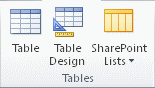
Jaunas tabulas esošajai datu bāzei var pievienot, izmantojot cilnes Izveidot grupas Tabulas komandas.
Tabulas izveidošana, startējot datu lapas skatā. Datu lapas skatā datus var ievadīt nekavējoties un ļaut programmai Access izveidot tabulas struktūru aiz skatuves. Lauku nosaukumi tiek piešķirti skaitliski (Lauks1, Lauks2 un tā tālāk), un programma Access automātiski iestata katra lauka datu tipu, pamatojoties uz ievadītajiem datiem.
- Cilnē Izveide grupā Tabulas noklikšķiniet uz Tabula.

Programma Access izveido tabulu un atlasa pirmo tukšo šūnu kolonnā Noklikšķiniet, lai pievienotu . - Cilnes Tabulas lauki grupā Pievienošana & dzēšana noklikšķiniet uz pievienojamā lauka tipa. Ja neredzat vajadzīgo tipu, noklikšķiniet uz pogas Citi lauki
 .
. - Programma Access parāda bieži izmantoto lauku tipu sarakstu. Noklikšķiniet uz vēlamā lauka tipa, un Access ievietošanas punktā pievieno jauno lauku datu lapai.
Lauku var pārvietot, to velkot. Velkot datu lapas lauku, vietā, kur tiks ievietots lauks, tiek parādīta vertikāla ievietošanas josla. - Lai pievienotu datus, sāciet rakstīt pirmajā tukšajā šūnā vai ielīmējiet datus no cita avota, kā aprakstīts sadaļā Datu kopēšana no cita avota programmas Access tabulā.
- Lai pārdēvētu kolonnu (lauku), veiciet dubultklikšķi uz kolonnas virsraksta un pēc tam ierakstiet jauno nosaukumu.
Katram laukam ir jāpiešķir jēgpilns nosaukums, lai varētu pateikt, ko tas satur, ja redzat to rūtī Lauku saraksts . - Lai pārvietotu kolonnu, noklikšķiniet uz tās virsraksta, atlasot kolonnu, un pēc tam velciet kolonnu uz vēlamo vietu. Var atlasīt arī vairākas blakus esošas kolonnas un pēc tam tās visas vienlaikus vilkt uz jauno vietu. Lai atlasītu vairākas blakus esošas kolonnas, noklikšķiniet uz pirmās kolonnas galvenes un pēc tam, turot nospiestu taustiņu SHIFT, noklikšķiniet uz pēdējās kolonnas galvenes.
Tabulas izveidošana, startējot noformējuma skatā. Noformējuma skatā vispirms izveidojiet tabulas struktūru. Pēc tam pārslēdzieties uz datu lapas skatu, lai ievadītu datus, vai ievadiet datus, izmantojiet kādu citu metodi, piemēram, ielīmēšanu vai importēšanu.
Cilnes Izveide grupā Tabulas noklikšķiniet uz Tabulas noformējums.

Katram tabulas laukam ierakstiet nosaukumu kolonnā Lauka nosaukums un pēc tam atlasiet datu tipu sarakstā Datu tips .
Ja vēlaties, varat ierakstīt katra lauka aprakstu kolonnā Apraksts . Pēc tam apraksts tiek parādīts statusa joslā, ja kursors atrodas šajā laukā datu lapas skatā. Apraksts tiek izmantots arī kā statusa joslas teksts visām veidlapas vai atskaites vadīklām, ko veidojat, velkot lauku no rūts Lauku saraksts , un visām vadīklām, kuras izveidotas šim laukam, izmantojot Formas vedni vai Atskaites vedni.
Pēc visu lauku pievienošanas saglabājiet tabulu:
- Cilnē Fails noklikšķiniet uz Saglabāt.
Datu ierakstīšanu tabulā var sākt ik reizi, pārslēdzoties uz datu lapas skatu un noklikšķinot uz pirmās tukšās šūnas. Datus var arī ielīmēt no cita avota, kā aprakstīts sadaļā Datu kopēšana no cita avota programmas Access tabulā.
Lauka rekvizītu iestatīšana noformējuma skatā Neatkarīgi no tabulas izveidošanas veida vajadzētu pārbaudīt un iestatīt lauka rekvizītus. Lai gan daži rekvizīti ir pieejami datu lapas skatā, dažus rekvizītus var iestatīt tikai noformējuma skatā. Lai pārslēgtos uz noformējuma skatu, ar peles labo pogu noklikšķiniet uz tabulas navigācijas rūtī un pēc tam noklikšķiniet uz Noformējuma skats. Lai skatītu lauka rekvizītus, noklikšķiniet uz lauka noformējuma režģī. Rekvizīti tiek rādīti zem noformējuma režģa sadaļā Lauka rekvizīti.
Lai skatītu katra lauka rekvizīta aprakstu, noklikšķiniet uz rekvizīta un lasiet aprakstu lodziņā blakus rekvizītu sarakstam sadaļā Lauka rekvizīti. Detalizētāku informāciju var iegūt, noklikšķinot uz pogas Palīdzība.
Šajā tabulā aprakstīti daži no lauka rekvizītiem, kuri ir pielāgoti parastā veidā.
| Rekvizīts | Apraksts |
|---|---|
| Lauka lielums | Text laukiem ar šo rekvizītu tiek iestatīts maksimālais rakstzīmju skaits, ko var saglabāt laukā. Maksimums ir 255. Number laukiem ar šo rekvizītu tiek iestatīts saglabājamā skaitļa tips (Long Integer, Double un tā tālāk). Lai visefektīvāk uzglabātu datus, ieteicams piešķirt vismazāko vietas daudzumu, kas, pēc jūsu domām, datiem būs vajadzīgs. Vērtību var palielināt vēlāk, ja nepieciešamas izmaiņas. |
| Formatēšana | Ar šo rekvizītu tiek iestatīts datu rādīšanas veids. Tas neietekmē faktiskos datus, jo tiek saglabāts laukā. Var atlasīt iepriekšnoteiktu formātu vai ievadīt pielāgotu formātu. |
| Ievades maska | Lietojiet šo rekvizītu, lai noteiktu paraugu visiem datiem, kas tiks ievadīti šajā laukā. Tas palīdz nodrošināt, ka visi dati tiek ievadīti pareizi un satur vajadzīgo rakstzīmju skaitu. Lai skatītu palīdzību par ievades maskas veidošanu, noklikšķiniet uz  rekvizīta lodziņa labajā pusē. rekvizīta lodziņa labajā pusē. |
| Noklusējuma vērtība | Lietojiet šo rekvizītu, lai norādītu noklusēto vērtību, kura tiks parādīta šajā laukā ik reizi, pievienojot jaunu ierakstu. Piemēram, ja jums ir Date/Time lauks, kurā vienmēr vēlaties ierakstīt ieraksta pievienošanas datumu, varat ievadīt "Datums()" (bez pēdiņām) kā noklusēto vērtību. |
| Obligāts | Ar šo rekvizītu tiek iestatīts, vai šajā laukā ir vajadzīga vērtība. Iestatot šo rekvizītu uz Jā, programma Access neļauj pievienot jaunu ierakstu, ja šajā laukā nav ievadīta vērtība. |
Datu kopēšana no cita avota programmas Access tabulā
Ja dati tiek pašlaik saglabāti citā programmā, piemēram, Excel, tos var kopēt un ielīmēt Access tabulā. Kopumā tas vislabāk noder, ja dati ir jau sadalīti kolonnās, kā tas ir Excel darblapā. Ja dati ir vārdu apstrādes programmā, vislabāk ir atdalīt datu kolonnas, izmantojot cilnes, vai konvertēt datus tabulā vārdu apstrādes programmā pirms datu kopēšanas. Ja datiem vajadzīga rediģēšana vai manipulēšana (piemēram, pilnu vārdu sadalīšana vārdos un uzvārdos), iespējams, vēlēsities to paveikt pirms datu kopēšanas, it īpaši ja nepārzināt Access.
Ielīmējot datus tukšā tabulā, programma Access iestata katra lauka datu tipu atbilstīgi tam, kāds datu tips ir atrasts. Piemēram, ja ielīmētajā laukā ir tikai datumu vērtības, programma Access šim laukam lieto datu tipu Date/Time. Ja ielīmētais lauks satur tikai vārdus "jā" un "nē", programma Access laukam lieto datu tipu Yes/No.
Programma Access laukiem piešķir nosaukumus atbilstīgi tam, kas atrodas ielīmēto datu pirmajā rindā. Ja ielīmēto datu pirmā rinda pēc tipa ir līdzīga turpmākajām rindām, programma Access nosaka, vai pirmā rinda ir datu daļa, un piešķir laukiem vispārējus nosaukumus (F1, F2 utt.). Ja ielīmēto datu pirmā rinda nav līdzīga nākamajām rindām, programma Access nosaka, ka pirmā rinda sastāv no lauku nosaukumiem. Programma Access laukiem piešķir atbilstīgus nosaukumus un pirmo rindu neiekļauj datos.
Ja programma Access piešķir vispārējos lauku nosaukumus, laukus vajadzētu pārdēvēt pēc iespējas ātrāk, lai izvairītos no jucekļa. Veiciet šo procedūru:
- Nospiediet taustiņu kombināciju CTRL+S, lai saglabātu tabulu.
- Datu lapas skatā veiciet dubultklikšķi uz katras kolonnas virsraksta un pēc tam katrai kolonnai ierakstiet aprakstošu lauka nosaukumu.
- Vēlreiz saglabājiet tabulu.
Piezīme
Laukus var arī pārdēvēt, pārslēdzoties uz noformējuma skatu un rediģējot tur lauku nosaukumus. Lai pārslēgtos uz noformējuma skatu, ar peles labo pogu noklikšķiniet uz tabulas navigācijas rūtī un noklikšķiniet uz Noformējuma skats. Lai pārslēgtos atpakaļ uz datu lapas skatu, navigācijas rūtī veiciet dubultklikšķi uz tabulas.
Datu importēšana, pievienošana vai saistīšana no cita avota
Jums, iespējams ir dati, kas saglabāti citā programmā, un jūs vēlaties datus importēt jaunā tabulā vai pievienot esošai tabulai programmā Access. Vai arī, iespējams, strādājat ar personām, kuras datus saglabā citās programmās, un vēlaties strādāt ar tiem programmā Access, saistoties ar tiem. Katrā ziņā programma Access atvieglo darbu ar datiem no citiem avotiem. Datus var importēt no Excel darblapas, no citas Access datu bāzes tabulas, no SharePoint saraksta vai dažādiem citiem avotiem. Izmantojamais process nedaudz atšķiras atbilstīgi avotam, bet šī procedūra palīdzēs jums to sākt.
Programmas Access cilnes Ārējie dati grupā Importēšana & saite atlasiet Jauns datu avots un pēc tam atlasiet importējamā faila tipa komandu.
Piemēram, importējot datus no Excel darblapas, noklikšķiniet uz Jauns datu avots>no faila>Excel.Piezīme
Ja nevarat atrast pareizo formāta tipu grupā Importēt & saiti , iespējams, būs jāstartē programma, kurā sākotnēji izveidojāt datus, un pēc tam šī programma jāizmanto datu saglabāšanai vispārējā faila formātā (piemēram, atdalītā teksta failā), pirms šos datus var importēt programmā Access.
Dialoglodziņā Ārējo datu iegūšana noklikšķiniet uz Pārlūkot , lai atrastu avota datu failu, vai ierakstiet pilnu avota datu faila ceļu lodziņā Faila nosaukums .
Noklikšķiniet uz vajadzīgās opcijas (visas programmas atļauj importēt, un dažas ļauj pievienot vai saistīt) sadaļā Norādiet, kā un kur vēlaties saglabāt datus pašreizējā datu bāzē. Varat izveidot jaunu tabulu, kurā tiek izmantoti importētie dati, vai (ar dažām programmām) varat datus pievienot esošai tabulai vai izveidot saistītu tabulu, kura uztur saiti ar datiem avota programmā.
Ja vednis tiek startēts, izpildiet instrukcijas dažās nākamajās vedņa lappusēs. Pēdējā vedņa lappusē noklikšķiniet uz Pabeigt.
Ja importējat objektus vai saistiet tabulas no programmas Access datu bāzes, tiek parādīts dialoglodziņš Objektu importēšana vai Tabulu saistīšana . Izvēlieties vajadzīgos vienumus un pēc tam noklikšķiniet uz Labi.
Precīzais process ir atkarīgs no tā, vai izvēlaties importēt, pievienot vai saistīt datus.Programma Access prasa, vai vēlaties saglabāt tikko pabeigtās importēšanas operācijas detaļas. Ja domājat, ka vēlāk vēlreiz veiksit šo pašu importēšanas operāciju, noklikšķiniet uz Saglabāt importēšanas darbības un pēc tam ievadiet detaļas. Pēc tam varat viegli atkārtot šo darbību arī turpmāk, cilnes Ārējie dati grupā Importēšana & saite noklikšķinot uz pogas Saglabātās importēšanas
 . Ja nevēlaties saglabāt operācijas detaļas, noklikšķiniet uz Aizvērt.
Ja izvēlaties importēt tabulu, programma Access importē datus jaunā tabulā un pēc tam parāda tabulu navigācijas rūts grupā Tabulas . Ja izvēlaties pievienot datus esošai tabulai, dati tiek pievienoti šai tabulai. Ja izvēlaties saistīties ar datiem, programma Access izveido saistīto tabulu navigācijas rūts grupā Tabulas .
Lietojumprogrammas daļas pievienošana
Lietojumprogrammas daļu var izmantot, lai pievienotu funkcionalitāti esošai datu bāzei. Lietojumprogrammas daļa var būt vienkārša kā viena tabula vai tā var sastāvēt no vairākiem saistītiem objektiem, piemēram, tabulas un saistītas formas.
Piemēram, komentāru lietojumprogrammas daļa sastāv no tabulas ar AutoNumber ID lauku, datuma lauku un memo lauku. Varat to pievienot jebkurai datu bāzei un izmantot to tādu, kāda tā ir, vai ar minimālu pielāgošanu.
- Atveriet datu bāzi, kurai vēlaties pievienot lietojumprogrammas daļu.
- Noklikšķiniet uz cilnes Izveidot .
- Grupā Veidnes noklikšķiniet uz Lietojumprogrammas daļas. Tiek atvērts pieejamo daļu saraksts.
- Noklikšķiniet uz lietojumprogrammas daļas, kuru vēlaties pievienot.
Access datu bāzes atvēršana
Cilnē Fails noklikšķiniet uz Atvērt.
Dialoglodziņā Atvēršana pārlūkojiet datu bāzi, kuru vēlaties atvērt.
Veiciet vienu no šīm darbībām:
- Veiciet dubultklikšķi uz datu bāzes, lai to atvērtu noklusētajā režīmā, kas norādīts dialoglodziņā Piekļuves opcijas , vai režīmā, kurš iestatīts, izmantojot administratīvo politiku.
- Noklikšķiniet uz Atvērt , lai datu bāzi atvērtu koplietotai piekļuvei vairāku lietotāju vidē un tajā varētu lasīt un rakstīt gan jūs, gan citi lietotāji.
- Noklikšķiniet uz bultiņas blakus pogai Atvērt un pēc tam uz Atvērt tikai lasīšanai , lai datu bāzi atvērtu tikai lasīšanas piekļuvei un to varētu apskatīt, bet ne rediģēt. Citi lietotāji joprojām var gan lasīt datu bāzi, gan tajā rakstīt.
- Noklikšķiniet uz bultiņas blakus pogai Atvērt un pēc tam noklikšķiniet uz Atvērt ekskluzīvi , lai atvērtu datu bāzi, izmantojot ekskluzīvas piekļuves. Ja datu bāzi atverat ekskluzīvai piekļuvei, jebkurš cits, kas mēģina atvērt datu bāzi, saņem ziņojumu "fails jau tiek izmantots".
- Noklikšķiniet uz bultiņas blakus pogai Atvērt un pēc tam uz Atvērt ekskluzīvi kā tikai lasāmu , lai datu bāzi atvērtu tikai lasīšanai. Citi lietotāji joprojām var atvērt datu bāzi, bet viņiem tā ir pieejama tikai lasīšanas režīmā.
Piezīme
Datu failu var tieši atvērt ārējā faila formātā, piemēram, dBASE, MicrosoftExchange vai Excel. Var arī tieši atvērt jebkuru ODBC datu avotu, piemēram, MicrosoftSQL Server. Programma Access automātiski izveido jaunu programmas Access datu bāzi vienā mapē ar datu failu un pievieno saites katrai tabulai ārējā datu bāzē.
Padomi
- Lai atvērtu vienu no nesen atvērtajām datu bāzēm, cilnē Fails noklikšķiniet uz Pēdējie un pēc tam noklikšķiniet uz šīs datu bāzes faila nosaukuma. Programma Access atver datu bāzi, izmantojot tos pašus opciju iestatījumus, kādi tai bija pēdējā reizē, kad to atvērāt. Ja nesen lietoto failu saraksts netiek rādīts, cilnē Fails noklikšķiniet uz Opcijas. Dialoglodziņā Access opcijas noklikšķiniet uz Klienta iestatījumi.
Sadaļā Parādīt ievadiet dokumentu skaitu, lai rādītu sarakstu Nesenie dokumenti (maksimālais skaits 50).
Pēdējās datu bāzes varat rādīt arī Backstage skata navigācijas joslā, lai piekļūtu ar diviem klikšķiem: 1) cilne Fails , 2) nesenā datu bāze, ko vēlaties atvērt. Cilnes Pēdējie apakšdaļā atzīmējiet izvēles rūtiņu Ātri piekļūt šādam nesen lietoto datu bāzu skaitam un pēc tam pielāgojiet parādāmo datu bāzu skaitu. - Ja atverat datu bāzi, cilnē Fails noklikšķinot uz komandas Atvērt, varat skatīt saīšņu sarakstu uz iepriekš atvērtajām datu bāzēm, dialoglodziņā Atvērt noklikšķinot uz Mani nesenie dokumenti.