
Programmā Microsoft Access makro, kas ir pievienoti lietotāja interfeisa (UI) objektiem, piemēram, komandpogām, tekstlodziņiem, formām un atskaitēm, tiek dēvēti par UI makro. Tas tos atšķir no datu makro, kas ir pievienoti tabulām. Izmantojiet (UI) makro, lai automatizētu virkni darbību, piemēram, atvērtu citu objektu, lietotu filtru, sāktu eksportēšanas operāciju un veiktu daudzus citus uzdevumus. Šis raksts iepazīstina ar nesen pārveidoto makro veidotāju un parāda pamatuzdevumus, kas jāveic, veidojot UI makro.
Piezīme
Šis raksts neattiecas uz Access tīmekļa programmām.
Tēmas šajā rakstā
- Pārskats
- Makro veidotājs
- Savrupa makro izveide
- Iegulta makro izveide
- Darbību pievienošana makro
- Programmas plūsmas vadība, izmantojot If, Else If un Else
- Submakro izveide
- Saistītu darbību grupēšana vienkopus
- Makro darbību vai bloku izvēršana un sakļaušana
- Makro darbību kopēšana un ielīmēšana
- Makro koplietošana ar citiem
- Makro izpilde
- Makro atkļūdošana
- Makro konvertēšana par VBA kodu
Pārskats
Makro var būt iekļauti makro objektos (dažkārt tiek dēvēti par savrupiem makro) vai arī var tikt iegulti formu, atskaišu vai vadīklu notikumu rekvizītos. Iegultie makro kļūst par tā objekta vai vadīklas sastāvdaļu, kurā tie ir iegulti. Makro objekti ir redzami Navigācijas rūts sadaļā Makro; Iegulti makro netiek izmantoti.
Katrs makro sastāv no vienas vai vairākām makro darbībām. Atkarībā no konteksta, kurā strādājat, dažas makro darbības var nebūt pieejamas lietošanai.
Makro veidotājs
Šeit ir daži no galvenajiem makro veidotāja līdzekļiem.
- Darbību katalogs Makro darbības ir organizētas pēc tipa un ir meklējamas.
- IntelliSense Rakstot izteiksmes, IntelliSense iesaka iespējamās vērtības un ļauj atlasīt pareizo.
- Īsinājumtaustiņi Izmantojiet taustiņu kombinācijas ātrākai un ērtākai makro rakstīšanai.
- Programmas plūsma Izveidojiet vieglāk lasāmus makro ar komentāru rindiņām un darbību grupām.
- Nosacījuma paziņojumi Atļaut sarežģītāku loģikas izpildi, atbalstot ligzdotu Ja/Citādi/Citādi, Ja.
- Makro atkārtota izmantošana Darbību katalogā tiek rādīti citi jūsu izveidotie makro, ļaujot tos kopēt makro, ar kuru strādājat.
- Vienkāršāka koplietošana Kopējiet makro un pēc tam ielīmējiet to kā XML e-pasta ziņojumā, intereškopas ziņā, emuārā vai koda parauga vietnē.
Šeit ir videoklips, kurā aplūkoti makro veidotāja galvenie apgabali.
Savrupa makro izveide
Šī procedūra izveido savrupu makro objektu, kas tiks parādīts navigācijas rūts sadaļā Makro . Savrupie makro ir noderīgi, ja vēlaties makro izmantot atkārtoti daudzās lietojumprogrammas vietās. Izsaucot makro no citiem makro, varat izvairīties no viena un tā paša koda dublēšanas vairākās vietās.
Cilnes Izveide grupā Makro un kods noklikšķiniet uz Makro.
Programma Access atver makro veidotāju.
Ātrās piekļuves rīkjoslā noklikšķiniet uz Saglabāt.
Dialoglodziņā Saglabāt kā ierakstiet makro nosaukumu un pēc tam noklikšķiniet uz Labi.
Turpiniet ar sadaļu Darbību pievienošana makro.
Iegulta makro izveide
Šī procedūra izveido makro, kas ir iegults objekta notikuma rekvizītā. Šāds makro netiek rādīts navigācijas rūtī, bet to var izsaukt no tādiem notikumiem kā Ielādējot vai Noklikšķinot.
Tā kā makro kļūst par formas vai atskaites objekta daļu, ieteicams izmantot iegultos makro, lai automatizētu konkrētai formai vai atskaitei raksturīgus uzdevumus.
Navigācijas rūtī ar peles labo pogu noklikšķiniet uz formas vai atskaites, kurā būs makro, un pēc tam noklikšķiniet uz Izkārtojuma skats.
Ja rekvizītu lapa vēl nav parādīta, nospiediet taustiņu F4, lai to parādītu.
Noklikšķiniet uz vadīklas vai sadaļas, kurā atrodas notikuma rekvizīts, kurā vēlaties iegult makro. Varat arī atlasīt vadīklu vai sadaļu (vai visu formu vai atskaiti), izmantojot nolaižamo sarakstu rekvizītu lapas augšdaļā sadaļā Atlases tips .
Uzdevumrūtī Rekvizītu lapa noklikšķiniet uz cilnes Notikums .
Noklikšķiniet notikuma, kas aktivizēs makro, rekvizīta lodziņā. Piemēram, ja vēlaties komandpogai izpildīt makro, noklikšķinot uz tās, noklikšķiniet rekvizīta lodziņā Pēc klikšķa .
Ja rekvizīta lodziņā ir vārdi [Iegults makro], tas nozīmē, ka šim notikumam jau ir izveidots makro. Makro var rediģēt, veicot arī pārējās šīs procedūras darbības.
Ja rekvizīta lodziņā ir vārdi [Notikuma procedūra], tas nozīmē, ka šim notikumam jau ir izveidota Visual Basic for Applications (VBA) procedūra. Lai notikumā varētu iegult makro, procedūra ir jānoņem. To var izdarīt, izdzēšot vārdus [Notikuma procedūra], bet vispirms pārbaudiet notikuma procedūru, lai pārliecinātos, vai tās noņemšana nesabojās vajadzīgo datu bāzes funkcionalitāti. Dažos gadījumos VBA procedūras funkcionalitāti var atjaunot, izmantojot iegultu makro.
Noklikšķiniet uz pogas Izveidot
 .
.Ja tiek parādīts dialoglodziņš Veidotāja izvēle , pārliecinieties, vai ir atlasīts Makro veidotājs , un pēc tam noklikšķiniet uz Labi.
Programma Access atver makro veidotāju. Turpiniet ar nākamo sadaļu, lai makro pievienotu darbības.
Darbību pievienošana makro
Darbības ir atsevišķas komandas, kas veido makro, un katrai komandai tiek piešķirts nosaukums atbilstoši tās darbībai, piemēram, FindRecord vai CloseDatabase.
1. darbība. Makro darbības pārlūkošana vai meklēšana
Pirmais solis, lai pievienotu darbību, ir tās atrašana nolaižamajā sarakstā Pievienot jaunu darbību vai darbību katalogā.
Piezīme
Pēc noklusējuma nolaižamajā sarakstā Pievienot jaunu darbību un darbību katalogā tiek parādītas tikai tās darbības, kas tiks izpildītas neuzticamās datu bāzēs. Lai skatītu visas darbības:
- Cilnes Noformēšana grupā Rādīt/paslēpt noklikšķiniet uz Rādīt visas darbības.
Ja darbību katalogs netiek rādīts, cilnes Noformējums grupā Rādīt/paslēpt noklikšķiniet uz Darbību katalogs.
Lai atrastu darbību, izmantojiet kādu no šīm metodēm:
- Nolaižamajā sarakstā Pievienot jaunu darbību noklikšķiniet uz bultiņas un ritiniet lejup, lai atrastu darbību. Vispirms tiek norādīti programmas plūsmas elementi, pēc tam — makro darbības alfabētiskā secībā.
- Pārlūkojiet darbību kataloga rūtī. Darbības ir grupētas pēc kategorijas. Izvērsiet katru kategoriju, lai skatītu darbības. Ja atlasāt darbību, darbību kataloga apakšā tiek parādīts īss darbības apraksts.
- Meklējiet darbību kataloga rūtī, ierakstot meklēšanas lodziņā rūts augšdaļā. Rakstīšanas laikā darbību saraksts tiek filtrēts, lai parādītu visus makro, kuros iekļauts attiecīgais teksts. Programma Access meklē ievadīto tekstu gan makro nosaukumos, gan to aprakstos.
2. darbība. Darbības pievienošana makro
Kad esat atradis vajadzīgo makro darbību, pievienojiet to makro, izmantojot kādu no šīm metodēm:
Sarakstā Pievienot jaunu darbību atlasiet kādu darbību vai vienkārši sāciet rakstīt darbības nosaukumu lodziņā. Access pievieno darbību tajā vietā, kur tika parādīts saraksts Pievienot jaunu darbību .
Velciet darbību no darbību kataloga uz makro rūti. Tiek parādīta ievietošanas josla, kas parāda, kur tiks ievietota darbība, atlaižot peles pogu.
Veiciet dubultklikšķi uz darbības darbību katalogā.
Ja makro rūtī ir atlasīta darbība, Access pievieno jauno darbību tieši zem atlasītās darbības.
Ja makro rūtī ir atlasīts Grupa, Ja, Citādi, Ja, Citādi vai Submakro bloks, programma Access pievieno jauno darbību šim blokam.
Ja makro rūtī nav atlasīta neviena darbība vai bloks, programma Access pievieno jauno darbību makro beigās.
Piezīme
Ja jau esat izveidojis vienu vai vairākus makro, tie ir uzskaitīti darbību kataloga mezglā Šajā datu bāzē .
- Atsevišķu makro (tādu, kas ir norādīts sadaļā Makro) velkot makro rūtī, tiek izveidota darbība RunMacro , kas izpilda ievilkto makro. Pēc tam varat izmantot nolaižamo sarakstu, lai izsauktu submakro, ja tādi ir.
- Ja vēlaties tikai kopēt darbības no savrupa makro pašreizējā makro (nevis izveidot darbību Izpildīt_makro ), darbību katalogā noklikšķiniet uz tā ar peles labo pogu un pēc tam noklikšķiniet uz Pievienot makro kopiju.
- Velkot iegultu makro (tādu, kas norādīts zem formas vai atskaites objekta) makro rūtī, darbības no šī makro tiek kopētas pašreizējā makro.
Darbību varat arī izveidot, velkot datu bāzes objektu no navigācijas rūts uz makro rūti. Velkot tabulu, vaicājumu, formu, atskaiti vai moduli uz makro rūti, programma Access pievieno darbību, kas atver tabulu, vaicājumu, formu vai atskaiti. Ja makro rūtī ievelkat citu makro, programma Access pievieno darbību, kas izpilda makro.
3. darbība. Argumentu aizpildīšana
Lielākajai daļai makro darbību ir nepieciešams vismaz viens arguments. Katra argumenta aprakstu var skatīt, atlasot darbību un pēc tam novietojot rādītāju virs argumentiem. Daudziem argumentiem vērtību var atlasīt nolaižamajā sarakstā. Ja arguments pieprasa ierakstīt izteiksmi, IntelliSense palīdz ievadīt izteiksmi, rakstīšanas laikā iesakot iespējamās vērtības, kā parādīts šajā ilustrācijā:

Kad redzat vērtību, kuru vēlaties izmantot, pievienojiet to savai izteiksmei, veicot dubultklikšķi uz tās vai izmantojot bulttaustiņus, lai to iezīmētu, un pēc tam nospiežot taustiņu TAB vai ENTER.
Papildinformāciju pa izteiksmju izveidi skatiet rakstā Ievads par izteiksmēm.
Par IntelliSense izmantošanu ar rekvizītiem tīmekļa datu bāzēs
Veidojot iegultu UI makro ar tīmekli saderīgā veidlapā, IntelliSense ļauj izteiksmei pievienot jebkādu formas rekvizītu. Taču tīmekļa datu bāzē var piekļūt tikai formas rekvizītu apakškopai, izmantojot UI makro. Piemēram, ja formā ar nosaukumu Forma1 ir izveidota vadīkla ar nosaukumu Vadīkla1, IntelliSense ļauj pievienot [Formas]! [Forma1]! [Vadīkla1]. [ControlSource] izteiksmei UI makro. Tomēr, ja pēc tam publicēsit datu bāzi Access pakalpojumos, makro, kurā ir šī izteiksme, ģenerēs kļūdu, palaižot to serverī.
Nākamajā tabulā norādīti rekvizīti, kurus varat izmantot lietotāja interfeisa makro tīmekļa datu bāzēs.
Pārvietot darbību
Darbības tiek izpildītas secīgi no makro augšas līdz apakšai. Lai makro darbību pārvietotu augšup vai lejup, izmantojiet kādu no šīm metodēm:
- Velciet darbību augšup vai lejup uz vēlamo vietu.
- Atlasiet darbību un pēc tam nospiediet taustiņu kombināciju CTRL+augšupvērstā bultiņa vai CTRL+lejupvērstā bultiņa.
- Atlasiet darbību un pēc tam noklikšķiniet uz bultiņas Pārvietot augšup vai Pārvietot lejup makro rūts labajā pusē.
Darbības dzēšana
Lai dzēstu makro darbību:
Atlasiet darbību un pēc tam nospiediet taustiņu DELETE. Varat arī noklikšķināt uz pogas Dzēst (X) makro rūts labajā pusē.
Piezīme
- Izdzēšot darbību bloku, piemēram, bloku "Ja " vai "Grupa ", tiek izdzēstas arī visas bloķētajā blokā ietvertās darbības.
- Komandas Pārvietot augšup, Pārvietot lejup un Dzēst ir pieejamas arī īsinājumizvēlnē, kas tiek parādīta, ar peles labo pogu noklikšķinot uz makro darbības.
Programmas plūsmas vadība, izmantojot If, Else If un Else
Lai izpildītu makro darbības tikai tad, ja ir spēkā noteikti nosacījumi, izmantojiet bloku Ja . Ar šo tiek aizstāta nosacījuma kolonna, kas tika izmantota iepriekšējās programmas Access versijās. Varat paplašināt If bloku ar blokiem Else, If un Else līdzīgi kā citās secīgās programmēšanas valodās, piemēram, VBA.
Tālāk esošajā attēlā ir parādīts vienkāršs bloks Ja , tostarp bloki Citādi, ja un Citādi :
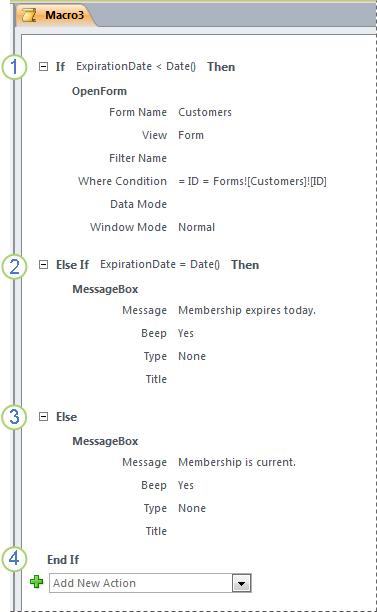
Bloķēšana If tiek izpildīta, ja ExhrationDate lauks ir mazāks par pašreizējo datumu.
Bloks Citādi ja tiek izpildīts, ja lauks ExribationDate atbilst pašreizējam datumam.
Pretējā gadījumā bloks tiek izpildīts, ja netiek izpildīts neviens no iepriekšējiem blokiem.
Ja bloķēšana beidzas šeit.
Bloka Ja pievienošana makro
- Atlasiet Ja nolaižamajā sarakstā Pievienot jaunu darbību vai velciet to no darbību kataloga rūts uz makro rūti.
- Lodziņā bloka Ja augšdaļā ierakstiet izteiksmi, kas nosaka, kad tiks izpildīta bloķēšana. Izteiksmei jābūt Būla vērtībai (t.i., tādai, kas tiek novērtēta vai nu ar Jā vai Nē).
- Pievienojiet darbības blokam Ja , atlasot tās nolaižamajā sarakstā Pievienot jaunu darbību , kas parādās blokā, vai velkot tās no Darbību kataloga rūts uz bloku Ja .
Pievienot Else vai Else Ja bloķē blokam Ja
AtlasietJabloks un pēc tam bloka apakšējā labajā stūrī noklikšķiniet uz Pievienot vēl vaiPievienot citādi, ja.
Ja pievienojat bloku Citādi Ja , ierakstiet izteiksmi, kas nosaka, kad tiks veikta bloķēšana. Izteiksmei jābūt Būla vērtībai (t.i., tādai, kas tiek novērtēta kā patiess vai aplams).
Pievienojiet darbības blokam Citādi, ja vai Citādi , atlasot tās nolaižamajā sarakstā Pievienot jaunu darbību , kas tiek parādīts blokā, vai velkot tās no darbību kataloga rūts uz bloku.
Piezīme
- Komandas, lai pievienotu blokus Ja, Citādi, Ja un Citādi , ir pieejamas īsinājumizvēlnē, kas tiek parādīta, ar peles labo pogu noklikšķinot uz makro darbības.
- Ja blokus var ligzdot līdz pat 10 līmeņu dziļumā.
Submakro izveide
Katrā makro var būt vairāki submakro. Submakro ir noformēts, lai to izsauktu pēc nosaukuma no makro darbībām RunMacro vai OnError .
Submakro bloku makro var pievienot tādā pašā veidā, kā makro darbību, kā aprakstīts sadaļā Darbību pievienošana makro. Kad esat pievienojis Submakro bloku, varat tajā vilkt makro darbības vai atlasīt darbības no saraksta Pievienot jaunu darbību , kas tiek rādīts blokā.
Piezīme
Submakro bloku arī var izveidot, atlasot vienu vai vairākas darbības, noklikšķinot uz tām ar peles labo pogu un pēc tam atlasot Padarīt par submakro bloku.
Submakro vienmēr jābūt pēdējiem blokiem makro; Zem submakro nevar pievienot nekādas darbības (izņemot papildu submakro). Ja izpildāt makro, kurā ir tikai submakro, īpaši nenosaucot vajadzīgo submakro, tiks izpildīts tikai pirmais submakro.
Lai izsauktu submakro (piemēram, notikuma rekvizītā vai izmantojot darbību RunMacro vai darbību Kļūdas_gadījumā ), izmantojiet šādu sintaksi:
macroname.submacroname
Saistītu darbību grupēšana vienkopus
Varat uzlabot makro lasāmību, grupējot darbības kopā un piešķirot grupai jēgpilnu nosaukumu. Piemēram, darbības, kas atver un filtrē veidlapu, varat grupēt grupā ar nosaukumu "Atvērt un filtrēt formu". Tādējādi ir vieglāk redzēt, kuras darbības ir savstarpēji saistītas. Grupas bloķēšana neietekmē darbību izpildi, un grupu nevar izsaukt vai palaist atsevišķi. Primārais lietojums ir darbību grupas apzīmēšana, lai palīdzētu jums saprast makro tā lasīšanas laikā. Turklāt, rediģējot lielu makro, varat sakļaut katru grupas bloku līdz vienai rindiņai, samazinot ritināšanas apjomu.
Ja darbības, kuras vēlaties grupēt, jau ir makro, izmantojiet šo procedūru, lai tās pievienotu grupas blokam:
- Atlasiet grupējamās darbības.
- Ar peles labo pogu noklikšķiniet uz atlasītajām darbībām un pēc tam noklikšķiniet uz Izveidot grupas bloķēšanu.
- Lodziņā grupas bloka augšdaļā ierakstiet grupas nosaukumu.
Ja darbības vēl nav izpildītas:
- Velciet grupas bloku no darbību kataloga uz makro rūti.
- Lodziņā grupas bloka augšdaļā ierakstiet grupas nosaukumu.
- Velciet makro darbības no darbību kataloga uz grupas bloku vai atlasiet darbības no saraksta Pievienot jaunu darbību , kas tiek rādīts blokā.
Grupu bloki var saturēt citus grupas blokus, un tos var ligzdot ne vairāk kā 9 līmeņu dziļumā.
Makro darbību vai bloku izvēršana un sakļaušana
Veidojot jaunu makro, makro veidotājs parāda makro darbības, kurās redzami visi argumenti. Atkarībā no makro lieluma, iespējams, vēlēsities sakļaut dažas vai visas makro darbības (un darbību blokus), kamēr rediģējat makro. Tas ļauj vieglāk iegūt makro struktūras vispārēju priekšstatu. Pēc nepieciešamības varat izvērst dažas vai visas darbības, lai tās rediģētu.
Atsevišķas makro darbības vai bloka izvēršana vai sakļaušana
- Noklikšķiniet uz pluszīmes (+) vai mīnus (-) zīmes pa kreisi no makro vai bloka nosaukuma. Vai arī nospiediet augšupvērsto un lejupvērsto bultiņu, lai atlasītu darbību vai bloku, un pēc tam nospiediet kreiso vai labo bultiņu, lai to sakļautu vai izvērstu.
Visu makro darbību (izņemot bloku) izvēršana vai sakļaušana
- Cilnes Noformējums grupā Sakļaut/izvērst noklikšķiniet uz Izvērst darbības vai Sakļaut darbības.
Visu makro darbību un bloku izvēršana vai sakļaušana
- Cilnes Noformējums grupā Sakļaut/izvērst noklikšķiniet uz Izvērst visu vai Sakļaut visu.
Padoms
Sakļautas darbības iekšpusē varat ielūkoties, novietojot rādītāju virs darbības. Access parāda darbības argumentus rīka padomā.
Makro darbību kopēšana un ielīmēšana
Ja ir jāatkārto makro jau pievienotās darbības, esošās darbības var kopēt un ielīmēt līdzīgi kā tekstapstrādes programmā. Ielīmējot darbības, tās tiek ievietotas tieši zem pašlaik atlasītās darbības. Ja ir atlasīts bloks, darbības tiek ielīmētas bloka iekšpusē.
Padoms
Lai ātri dublētu atlasītās darbības, turiet nospiestu taustiņu CTRL un velciet darbību(as) uz vietu makro, kur vēlaties tās kopēt.
Makro koplietošana ar citiem
Kopējot makro darbības starpliktuvē, tās var ielīmēt kā paplašināmās iezīmēšanas valodu (XML) jebkurā lietojumprogrammā, kas pieņem tekstu. Tādējādi varat nosūtīt makro kolēģim, izmantojot e-pasta ziņojumu, vai izlikt makro diskusiju forumā, emuārā vai citā tīmekļa vietnē. Adresāts pēc tam var kopēt XML un ielīmēt to savā Access makro veidotājā. Makro tiek atkārtoti izveidots tieši tā, kā to uzrakstījāt.
Makro izpilde
Makro var izpildīt, izmantojot kādu no šīm metodēm:
- Navigācijas rūtī veiciet dubultklikšķi uz makro.
- Izsauciet makro, izmantojot makro darbību RunMacro vai OnError .
- Ievadiet makro nosaukumu objekta rekvizītā Notikums. Makro tiks izpildīts, kad tiks izraisīts šis notikums.
Makro atkļūdošana
Ja jums rodas problēmas ar makro palaišanu, ir pieejami pāris rīki, ko varat izmantot, lai noskaidrotu problēmas avotu.
Kļūdu apstrādes darbību pievienošana makro
Ieteicams katram makro rakstīšanas laikā pievienot kļūdu apstrādes darbības un tās neatgriezeniski atstāt makro. Izmantojot šo metodi, Access parāda kļūdu aprakstus to rašanās brīdī. Kļūdu apraksti palīdz izprast kļūdu, lai varētu ātrāk to novērst.
Lai pievienotu kļūdu apstrādes submakro makro, veiciet tālāk norādītās darbības.
- Atveriet makro noformējuma skatā.
- Makro apakšdaļā atlasiet Submakro nolaižamajā sarakstā Pievienot jaunu darbību .
- Lodziņā tieši pa labi no vārda Submakro ierakstiet submakro nosaukumu, piemēram, ErrorHandler.
- Nolaižamajā sarakstā Pievienot jaunu darbību , kas parādās Submakro blokā, atlasiet makro darbību MessageBox .
- Ziņojuma lodziņā ierakstiet šādu tekstu: =[MacroError].[ Apraksts]
- Makro apakšā atlasiet Kļūdajaunas darbības pievienošanas nolaižamajā sarakstā.
- Iestatiet argumentu Doties uz uz Makro nosaukums.
- Lodziņā Makro nosaukums ierakstiet kļūdu apstrādes submakro (šajā piemērā ErrorHandler) nosaukumu.
- Velciet makro darbību Kļūdas_gadījumā uz makro augšdaļu.
Tālāk redzamajā attēlā ir parādīts makro ar darbību Kļūdas_gadījumā un submakro, kas nosaukts par ErrorHandler.

Makro darbība OnError tiek novietota makro augšdaļā un kļūdas gadījumā izsauc ErrorHandler submakro.
Submakro ErrorHandler tiek palaists tikai tad, ja to izsauc darbība Kļūdas_gadījumā, un parāda ziņojuma lodziņu, kurā aprakstīta kļūda.
Izmantojiet viensoļa komandu
Viens solis ir makro atkļūdošanas režīms, ko varat izmantot, lai izpildītu makro pa vienai darbībai. Pēc katras darbības veikšanas tiek parādīts dialoglodziņš, kurā redzama informācija par darbību un kļūdas kodi, kas radušies tās rezultātā. Tomēr, tā kā dialoglodziņā Viens makro solis nav kļūdas apraksta, mēs iesakām izmantot iepriekšējā sadaļā aprakstīto kļūdu apstrādes submakro metodi.
Lai startētu viensoļa režīmu:
- Atveriet makro noformējuma skatā.
- Cilnes Noformējums grupā Rīki noklikšķiniet uz Viens solis.
- Saglabājiet un aizveriet makro.
Nākamreiz, kad izpildīsit makro, tiks parādīts dialoglodziņš Makro viens solis . Šajā dialoglodziņā tiek parādīta šāda informācija par katru darbību:
- Makro nosaukums
- Nosacījums (blokiem Ja)
- Darbības nosaukums
- Argumenti
- Kļūdas numurs (kļūdas numurs 0 nozīmē, ka kļūda nav radusies)
Veicot darbības , noklikšķiniet uz vienas no trim pogām dialoglodziņā.
Lai skatītu informāciju par nākamo darbību makro, nospiediet taustiņu Step.
Lai pārtrauktu jebkādu pašlaik izpildāmu makro, noklikšķiniet uz Apturēt visus makro. Viensoļa režīms joprojām būs spēkā, kad nākamreiz izpildīsit makro.
Lai izietu no viensoļa režīma un turpinātu makro izpildi, noklikšķiniet uz Turpināt.
Piezīme
- Ja nospiežat Step pēc pēdējās darbības makro, viensoļa režīms joprojām būs spēkā nākamajā reizē, kad izpildīsit makro.
- Lai pārietu uz viena soļa režīmu makro darbības laikā, nospiediet taustiņu kombināciju CTRL+BREAK.
- Lai atvērtu viena soļa režīmu noteiktā makro punktā, šajā brīdī pievienojiet makro darbību Viensoļa .
- Viensoļa režīms tīmekļa datu bāzē nav pieejams.
Makro konvertēšana par VBA kodu
Makro nodrošina programmēšanas valodā Visual Basic for Applications (VBA) pieejamo komandu apakškopu. Ja jums šķiet, ka jums nepieciešama plašāka funkcionalitāte nekā makro, savrupu makro objektu varat viegli konvertēt par VBA kodu un pēc tam izmantot paplašināto līdzekļu kopu, ko nodrošina VBA. Tomēr ņemiet vērā, ka VBA kods nedarbosies pārlūkprogrammā; Jebkurš tīmekļa datu bāzei pievienots VBA kods tiks izpildīts tikai tad, ja datu bāze būs atvērta programmā Access.
Piezīme
Iegultos makro nevar konvertēt par VBA kodu.
Lai konvertētu makro par VBA kodu:
- Navigācijas rūtī ar peles labo pogu noklikšķiniet uz makro objekta un pēc tam noklikšķiniet uz Noformējuma skats.
- Cilnes Noformējums grupā Rīki noklikšķiniet uz Konvertēt makro par Visual Basic.
- Dialoglodziņā Makro konvertēšana norādiet, vai vēlaties VBA modulī pievienot kļūdu apstrādes kodu un komentārus, un pēc tam noklikšķiniet uz Konvertēt.
Access apstiprina, ka makro ir konvertēts, un atver Visual Basic redaktoru. Veiciet dubultklikšķi uz konvertētā makro projekta rūtī, lai skatītu un rediģētu moduli.