
Varat izveidot saiti uz datu pakalpojumu jeb tīmekļa pakalpojumu, kā to var dēvēt arī no programmas Access. Piemēram, varat izveidot datu pakalpojuma savienojumu ar uzņēmuma biznesa Data Catalog un iegūt biznesa datus programmā Access.
Kad ir izveidots datu pakalpojuma savienojums, varat izveidot saiti ar to tāpat kā jebkuru citu ārēju datu avotu. Ja datu pakalpojums akceptē parametrus, varat mainīt parametrus, izveidojot saistītu tabulu, izmantojot datu pakalpojuma savienojumu.
Ņemiet vērā, ka jauna datu pakalpojuma savienojuma faila izveide, piemēram, izmantojot biznesa datu savienojamības pakalpojumus, nav šī raksta mērķis. Papildinformāciju par darbu ar BDCM failiem un programmu Access skatiet sadaļā Ārējo datu izmantošana programmā Access .
Pārskats
Access ļauj izveidot saiti uz ārējiem datiem, kas ir pieejami, izmantojot datu pakalpojumu. Jums jau ir jābūt datu pakalpojuma savienojuma failam, ko nodrošina datu pakalpojumu sniedzējs. Vispārīgais datu pakalpojuma datu izmantošanas process ir šāds:
- Iegūt datu pakalpojuma datu savienojuma failu.
- Instalējiet datu pakalpojuma datu savienojumu, izmantojot savienojuma failu.
- Izveidojiet saistītu tabulu, izmantojot instalēto datu pakalpojuma datu savienojumu.
Ņemiet vērā, ka saistītās tabulas, kuras veidojat, izmantojot datu pakalpojuma savienojumu, ir tikai lasāmas.
Savienojuma izveide ar datu pakalpojumu
Datu pakalpojumu saistīšanas vedņa atrašanās vieta nedaudz atšķiras atkarībā no Access versijas. Izvēlieties tālāk norādītās savai Access versijai atbilstošās darbības.
- Ja izmantojat programmas Access Microsoft 365 abonementa jaunāko versiju, cilnes Ārējie dati grupā Importēt & saiti noklikšķiniet uz Jauns datu avots>no tiešsaistes pakalpojumu>datu pakalpojumiem.
- Ja izmantojat Access 2016, cilnes Ārējie dati grupā Importēšana & saite noklikšķiniet uz Vēl, lai nolaižamajā opciju sarakstā un pēc tam noklikšķiniet uz Datu pakalpojumi.
Dialoglodziņa Saites izveide uz datu pakalpojumiem apakšdaļā noklikšķiniet uz Instalēt jaunu savienojumu.
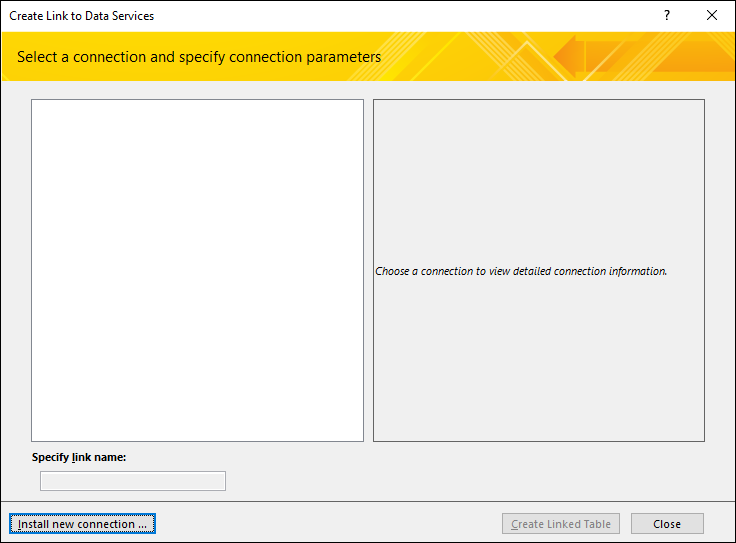
Dialoglodziņā Savienojuma definīcijas faila atlase atrodiet un atlasiet XML failu, kurā ir datu pakalpojuma apraksts.
Piezīme
Šo failu nodrošina datu vai tīmekļa pakalpojumu sniedzējs vai sistēmas administrators.
Lai iespējotu datu pakalpojumu pogu, jābūt instalētai Microsoft .NET 3.5 vai jaunākai versijai.
Saite uz esošu datu pakalpojuma savienojumu
Datu pakalpojumu saistīšanas vedņa atrašanās vieta nedaudz atšķiras atkarībā no Access versijas. Izvēlieties tālāk norādītās savai Access versijai atbilstošās darbības.
- Ja izmantojat programmas Access Microsoft 365 abonementa jaunāko versiju, cilnes Ārējie dati grupā Importēt & saiti noklikšķiniet uz Jauns datu avots>no tiešsaistes pakalpojumu>datu pakalpojumiem.
- Ja izmantojat Access 2016, cilnes Ārējie dati grupā Importēšana & saite noklikšķiniet uz Vēl, lai nolaižamajā opciju sarakstā un pēc tam noklikšķiniet uz Datu pakalpojumi.
Dialoglodziņā Saites izveide uz datu pakalpojumiem tiek parādītas datu pakalpojuma nodrošinātās datu tabulas. Piemēram, ja izveidojāt savienojumu ar tīmekļa pakalpojumu AdventureWorks, var tikt parādīts apmēram šādi:

Sadaļā Saites izveide uz datu pakalpojumu noklikšķiniet uz tabulas, kuru vēlaties izmantot.
Noklikšķiniet uz Izveidot saistītu tabulu.
Parametra vērtības norādīšana
Jūsu datu pakalpojuma savienojuma fails var atbalstīt parametrus. Parametrs ir izteiksme, ko izmantojat datu filtrēšanai.
Piemēram, AdventureWorks tīmekļa pakalpojuma datu savienojumam ir tabula Pasūtījumi, kas var akceptēt atrašanās vietas vērtību un izmantot šo vērtību, lai ierobežotu ierakstus, kuriem varat piekļūt, izmantojot saiti.
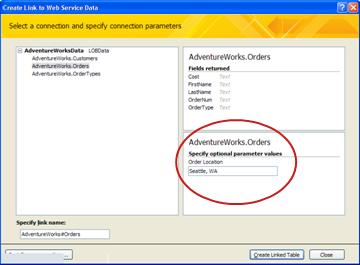
Datu pakalpojuma savienojuma parametra vērtību iestatāt, veidojot saistīto tabulu.
- Veiciet pirmās četras darbības iepriekšējā procedūrā Saistīšana ar esošu datu pakalpojuma savienojumu. Vēl neklikšķiniet uz Izveidot saistītu tabulu .
- Dialoglodziņā Saites izveide uz datu pakalpojumiem norādiet parametra vērtību atbilstošajā parametru sadaļas lodziņā. Redzamais interfeiss nedaudz atšķirsies atkarībā no izmantotā datu pakalpojuma datu savienojuma faila. Daži savienojumi atbalsta vairākus parametrus.
- Kad esat beidzis parametru vērtību iestatīšanu, noklikšķiniet uz Izveidot saistītu tabulu.